如何使用电脑管理员权限
更新时间:2026-02-20 09:09:05
-

-
爱情和生活模拟rpg手机版
- 类型:体育竞技
- 大小:87.5mb
- 语言:简体中文
- 评分:
- 查看详情
如何使用电脑管理员权限
在日常电脑使用中,管理员权限至关重要,它可以帮你全面操作系统,如安装新软件和修改配置。本文将教你如何有效利用这些权限,并教你解锁管理员权限。
一、管理员权限的使用技巧
安装软件
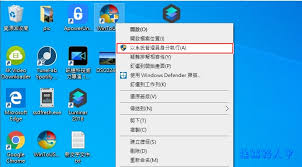
安装许多软件需要管理员权限来写入系统文件和注册表。如遇到权限问题,可右击软件安装程序图标,选择“以管理员身份运行”,轻松解决安装难题!
更改系统设置
例如修改网络配置、更换用户名等变动时,需要具备管理权限才能执行这些操作。此时,请右键点击相关设置项或软件,选择“以管理员模式启动”,然后按指示操作完成更改。
管理磁盘空间
可以通过管理员权限来管理和优化硬盘,并且需要特定的权限才能执行某些磁盘管理功能。
二、解锁电脑管理员权限
方法一:使用命令提示符
在桌面找到Windows PowerShell,双击启动,输入命令以获取更详细的系统信息。
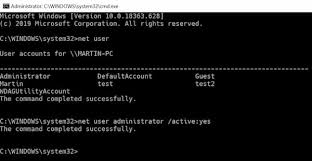
- 在命令提示符中输入“net user administrator /active:yes”,然后回车。这将启用管理员账户。
- 重启电脑,使用管理员账户登录系统。
方法二:在控制面板中操作
- 打开控制面板,选择“用户账户”。
- 点击“管理其他账户”。
- 找到“administrator”账户,如果该账户被禁用,点击它并选择“启用”。
- 重启电脑后,即可使用管理员账户登录。
方法三:在计算机管理中操作
- 按下“win + x”组合键,选择“计算机管理”。
- 在计算机管理窗口中,依次展开“系统工具” - “本地用户和组” - “用户”。
- 右键点击“administrator”账户,选择“属性”。
- 确保“账户已禁用”选项没有被勾选,然后点击“确定”。
- 重启电脑,使用管理员账户登录。
提升电脑管理技能并有效解锁权限,可让您更高效地操作和利用设备,确保最佳性能。无论是在工作环境中处理日常任务,还是在闲暇时享受游戏娱乐,都能获得最佳效果。