电脑桌面黑屏只有鼠标光标怎么办
更新时间:2026-02-19 09:30:00
-

-
爱情和生活模拟rpg手机版
- 类型:体育竞技
- 大小:87.5mb
- 语言:简体中文
- 评分:
- 查看详情
电脑桌面黑屏只有鼠标光标怎么办
当你在Windows 统中遇到黑屏但鼠标光标可见的问题时,首先应检查硬件接口的稳定性。确保电源线已牢固插好,显示器的电源开关已打开,并且与PC主机正确连接的数据线(例如HDMI、VGA或DisplayPort)已经到位。如果可能的话,尝试更换一根数据线或者把显示器连接到另一台电脑上测试,以确认问题是否出在设备本身。
重启计算机
在遇到电脑问题时,有时候只需重启就能解决。按下电源按钮关闭电脑(注意:仅在Windows系统下尝试,其他情况下避免强制关机),几秒钟后重新启动计算机。这一步骤有助于清除临时性的问题,如软件冲突或系统缓存造成的故障。
进入安全模式
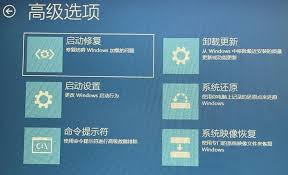
如果重启后问题依旧存在,可以尝试进入安全模式来进一步诊断。安全模式仅加载最基本的驱动程序和服务,因此如果问题是由于某个特定驱动程序引起的,它应该在安全模式下消失。要进入安全模式,你需要在开机时多次按f(不同品牌和型号的电脑可能会有所不同),选择“安全模式”选项。一旦成功进入安全模式,检查是否仍然出现黑屏现象,并考虑卸载最近安装的软件或更新过的驱动程序。
检查系统更新
黑屏问题有时可能源于操作系统本身存在的错误。确保你的Windows系统是最新的,并通过更新与安全设置中的“更新和安全性”手动安装所有可用的更新。同时,注意检查显卡驱动程序是否有新版本发布,因为过时的驱动程序可能导致兼容性问题。
使用系统恢复功能
如果上述步骤都不能解决问题,那么可以考虑使用系统恢复功能。系统恢复允许你将电脑恢复到之前的一个状态点,而无需格式化硬盘或丢失数据。在windows系统中,可以通过控制面板找到“系统和安全”下的“系统”选项,然后点击左侧的“系统保护”,再选择“系统还原”。按照提示选择一个合适的还原点执行还原操作。

联系专业技术人员
经过以上所有尝试后,如果你仍然无法解决问题,建议寻求专业的技术支持。可能需要专业人士来检查硬件组件,例如内存条、显卡等,以确定是否存在物理损坏或其他更深层次的技术问题。不要自行拆解电脑,以免造成更大的损害。