Word中项目符号与编号的区别、用法及注意事项
更新时间:2026-02-18 13:35:35
-

-
爱情和生活模拟rpg手机版
- 类型:体育竞技
- 大小:87.5mb
- 语言:简体中文
- 评分:
- 查看详情
Word中项目符号与编号的区别、用法及注意事项
项目符号和编号是Word文档中的两种常见格式工具,旨在提升信息的组织性和可读性。首先,让我们看看它们的主要区别:项目符号是用于标记列表项的小圆点(或星号),而编号则是逐项递增的形式。其次,我们讨论了如何使用这两种工具来构建清晰有序的文档结构。最后,提醒大家在使用时要注意保持一致性、避免重复和遗漏等事项。
项目符号和编号的区别
项目符号通常在段落前加上一个圆点、方块或其它图案,旨在凸显并列元素的结构,让文本显得更有吸引力和生动性。相比之下,编号则是通过在段前添加数字序号来使文档内容条理清晰,并便于读者按照顺序理解和记忆。简而言之,项目符号更注重强调效果,而编号则突出有序和逻辑性。
使用方式
项目符号的使用
- 选择需要添加项目符号的段落。
- 在word的“开始”选项卡中,找到“段落”组,点击“项目符号”按钮右侧的下拉按钮。
从展开的下拉菜单中选取所需的项目符号类型。如果未发现满意的选择,可点击“添加新项目符号”选项,随后在弹窗内设定或是自行制定新的项目符号风格。
在Word中,只需输入“*”并按下Tab键,可轻松自动生成项目符号列表。请访问设置自动项目符号的选项来启用此快捷功能。
编号的使用
- 选择需要添加编号的段落。
- 同样在“开始”选项卡的“段落”组中,点击“编号”按钮右侧的下拉按钮。
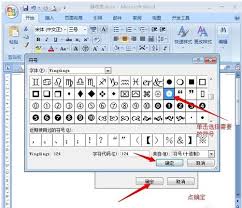
选择所需的下拉列表项后,在不存在的配置选项中点击“新建编号风格”按钮,从出现的对话框中调整并个性化你的编号样式,包含格式、字体和颜色设置。
word还具备自动编号功能,只需在文本开始处输入序号并回车键,接下来的内容会根据序号生成新的编号。如果想要取消一个序列的编号,只需使用退格键删除序号,编号列表就会立即停止。
注意事项
精确一致性的关键 统一的格式:在文档中保持项目符号或编号的一致性至关重要,避免因不一致导致的混乱。 区分不同层级:如果文档包含多个列表,为每个列表提供独特且清晰的项目符号或编号样式,有助于读者更有效地识别和理解内容层次。
调整间距:您可以轻松地通过修改列表项与文本之间的距离来优化您的布局。选中项目符号或编号列表中的文字,并右键选择调整列表缩进。在此过程中,可以更改“项目符号位置”或“编号位置”,同时也可以调整“文本缩进”的数值以确保精确的间距。
使用自动编号功能:尽管手动添加编号可能方便,但建议始终优先采用Word的自动编号功能,以保持整洁且格式一致的文档。
合理利用多级列表:对于需要分章节或条目的文档,多级列表功能尤为重要。通过自定义多级列表的样式,可以轻松地为文档中的不同层级内容添加编号,如“”、“”、“”等。这样的方式可以帮助文档更清晰、有序地呈现信息。
保存与更新:若修改或更新了文档中的项目符号或编号,请务必保存文档并确认更改。此外,也可将更新后的样式保存为模板,用于今后进行多次复制和使用。
在Word文档中,项目符号和编号是一项非常有用的工具。正确地应用它们可以使你的文档既清晰又易于阅读,而且看起来更加专业。本文旨在分享这些技能,希望能帮助你提高工作效率并达到更好的书写效果。