Win7音量图标不见了怎么办?
更新时间:2026-02-13 12:29:51
-

-
爱情和生活模拟rpg手机版
- 类型:体育竞技
- 大小:87.5mb
- 语言:简体中文
- 评分:
- 查看详情
Win7音量图标不见了怎么办?
计算机图标作为一种直观的视觉元素,常常代表着特定的功能或内容。例如,它可能指示文档、网页或是操作指令的执行情况。通过简单的点击操作,用户可以立即调用相关的应用程序。接下来,请跟随我详细解析解决Windows 统中音量图标消失的问题方法。
最近有很多在运行Windows 作系统的人报告说他们看到的音量指示器消失了。这是怎么回事?以下是详细解决办法: 确认音量图标是否被隐藏或锁定。 清除系统缓存和临时文件。 更新驱动程序以修复任何可能的问题。 检查系统设置,确认声音播放功能没有禁用。 如问题未解决,请考虑重装操作系统或尝试其他电脑启动选项。希望这些步骤能帮助你解决问题!
方法一:
点击屏幕右下角的白色三角形图标,选择“自定义”选项。
将音量图标设置为“显示通知和图标”,然后点击“确定”。


方法二:
按下组合键Ctrl + Shift + Del。
在弹出的窗口中,选择“任务管理器”。

点击顶部的“进程”选项。

找到名为explorer.exe的进程,右键点击并选结束进程。此操作可能导致音量图标短暂消失,无需担心。

系统会弹出一个确认提示框,点击“结束进程”即可完成操作。
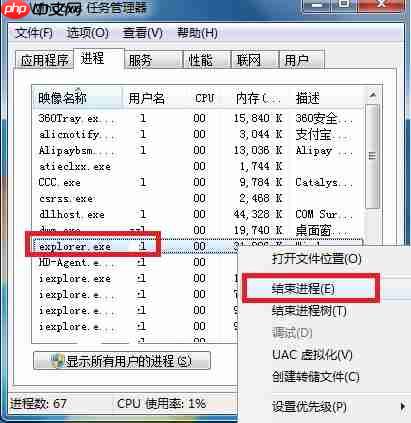
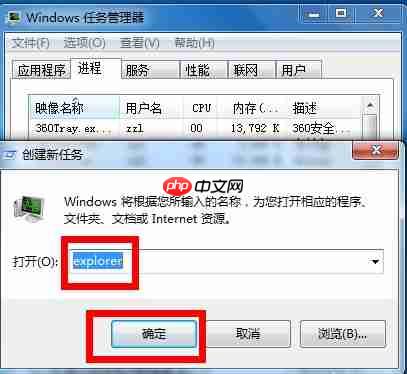
接下来,点击“文件”菜单,选择“新建任务(运行...)”。

在出现的运行对话框中输入“explorer”,点击“确定”,音量图标就会重新出现。

方法三:
如果音量图标和声音功能消失了,可能是由于声卡驱动出现了问题。这时可以从开始菜单进入“控制面板”,选择“硬件和声音”并进入设备管理器。检查声卡设备是否有黄色感叹号标志,如有则表明声卡驱动存在问题。可以选择右键菜单中的“更新驱动程序”进行修复。若没有备份的驱动程序,则可以尝试安装驱动精灵软件,它会自动联网下载适合的驱动版本进行更新。

如果您遇到Windows 量图标消失的问题,尝试这些步骤后,音量图标应已恢复正常。
以上就是Win7音量图标不见了怎么办?的详细内容,更多请关注其它相关文章!