电脑网络连接有个红叉怎么办 3招搞定
更新时间:2026-02-13 11:44:53
-

-
爱情和生活模拟rpg手机版
- 类型:体育竞技
- 大小:87.5mb
- 语言:简体中文
- 评分:
- 查看详情
电脑网络连接有个红叉怎么办 3招搞定
最近,在我的电脑上遇到过类似的问题:右下角的网络图标变成了红色叉号,但网页打不开也无法连接互联网了。这是怎么回事呢?一起来看看以下几种可能导致此问题的原因及应对措施吧!

第一招:检查电脑的网络设置
- 启用网络适配器
首先,进入电脑的“控制面板”> “网络和Internet”> “网络和共享中心”。
在左侧菜单中点击“更改适配器设置”,查看你正在使用的网络连接是否处于禁用状态。
当网络适配器图标变灰时,只需右键打开设置后勾选启用。
- 配置IP地址参数
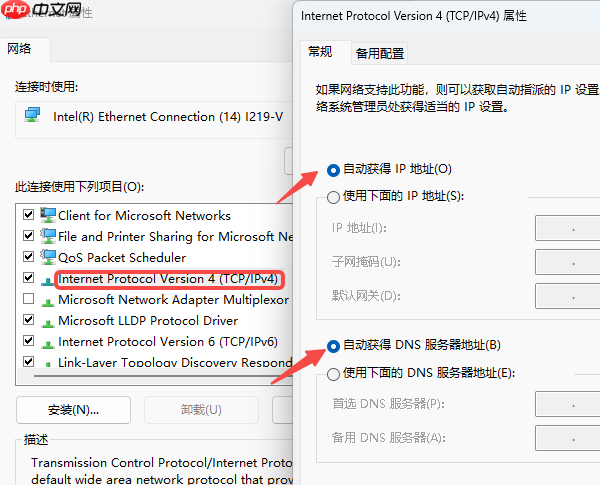
右键点击你所连接的网络,选择“属性”,然后双击“Internet协议版本4 (TCP/IPv4)”。
如果您采用自动获取IP的方法,务必确认已勾选“自动获取IP地址”及“自动配置DNS服务器”。若未选择或操作失误,可能导致网络连接中断。
第二招:更新或修复网卡驱动
当网络图标为红叉时,考虑可能因网卡驱动问题或版本过低导致。请确保已安装最新驱动程序以解决问题。
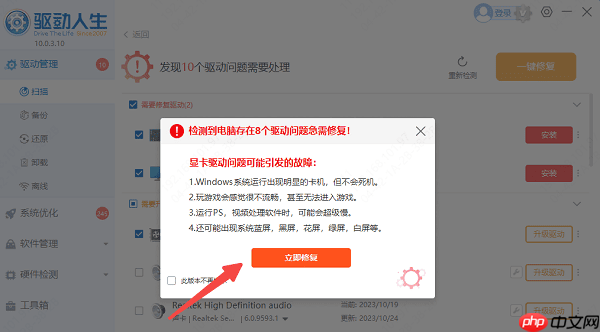
可以使用“驱动人生”工具来快速检测和修复驱动问题。
启动驱动人生,点击“扫描”按钮,自动检查系统中的问题驱动。

对于提示需要更新或修复的驱动,点击“一键修复”按钮,系统会自动完成下载与安装。
修复完成后重启电脑,再查看网络是否恢复正常。
第三招:重置网络配置
如果上述方法无效,还可以尝试重置系统的网络设置。
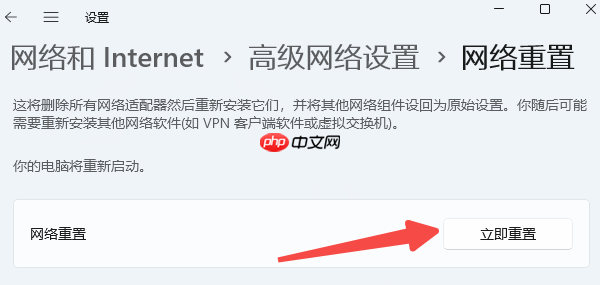
登录电脑“设置”,切换到“网络和互联网”,接着点击“高级网络设置”。随后选择“网络重置”进行操作。
系统会自动重置所有网络组件,包括适配器设置和相关服务。
待重置过程完成后,重新连接网络,查看红叉是否消失,网络能否正常访问。
以上就是电脑网络连接有个红叉怎么办 3招搞定的详细内容,更多请关注其它相关文章!