C盘红了怎么办 电脑c盘满了变成红色的清理方法
更新时间:2026-02-13 10:42:38
-

-
爱情和生活模拟rpg手机版
- 类型:体育竞技
- 大小:87.5mb
- 语言:简体中文
- 评分:
- 查看详情
C盘红了怎么办 电脑c盘满了变成红色的清理方法
当你发现电脑c盘出现“红色警告”,也就是系统盘空间即将耗尽时,难免会感到紧张。不过,这个问题其实并不难解决。本文将为你提供4种实用且高效的解决方案,帮你迅速释放c盘空间,让电脑重新恢复流畅运行。

一、清除临时文件与缓存数据
在使用系统的进程中会生成大量的临时文件和缓存,长时间累积会导致C盘空间不足。定期清理这些非必要的文件,是释放磁盘空间的关键步骤。
- 按下 Win + R 键,打开“运行”对话框,输入“%temp%”,回车进入临时文件夹。
- 全选该文件夹中的所有内容,并删除(可按 Ctrl + A 全选,Shift + Delete 彻底删除)。
- 再次按下 Win + R,输入“temp”并回车,同样删除其中的文件。
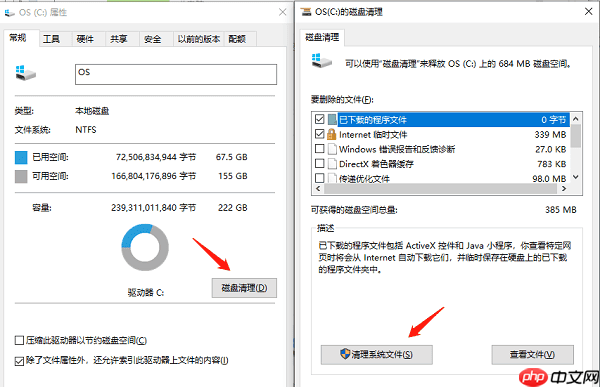
打开此电脑,右键点击C盘,选择属性→磁盘清理,选择要删除的文件(如“Windows 更新清理”、“临时文件”),确认后删除这些系统文件。
二、移除不常用软件
越来越多的程序默认安装在C盘;尽管不再需要,它们占用的空间依然巨大。及时清理这些“僵尸软件”,可以释放宝贵的存储空间。
- 进入“控制面板”→“程序”→“程序和功能”。
- 浏览已安装的软件列表,找出使用频率低或完全不用的程序。
- 右键选择“卸载”,按照提示完成卸载流程。
建议定期检查,避免软件堆积。

三、借助专业清理工具
使用功能强大的第三方工具,如百贝C盘助手,可以更深入、全面地扫描和清理C盘垃圾。
使用百贝C盘助手的系统清理功能,您可以轻松扫描和删除不必要的缓存文件、日志记录、临时数据以及无效的注册表条目,无需手动操作!
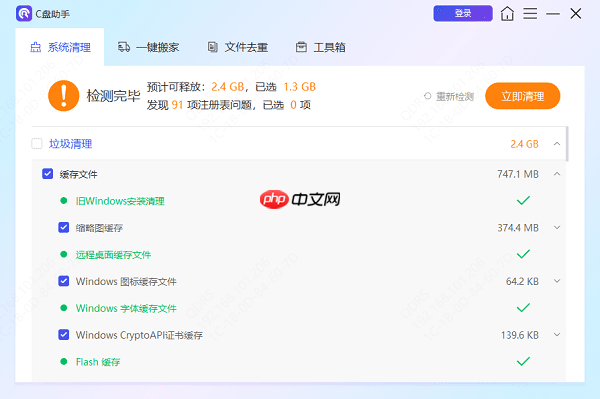
轻松管理您的文件!使用该软件的文件迁移功能,您可以安全地将C盘中占位较大的文件和文件夹(例如文档、下载内容)移至D盘或其它分区。这不仅有助于减少系统盘的压力,还能为您提供更多的存储空间。

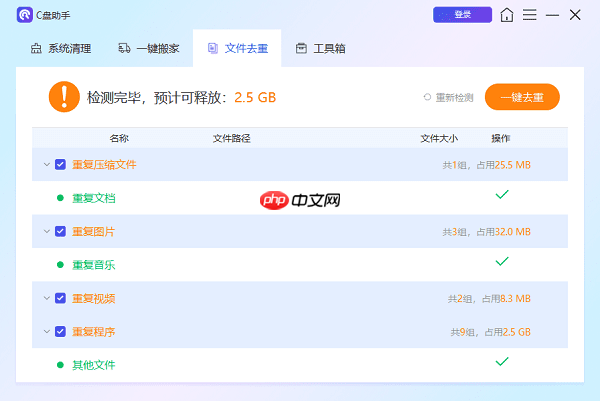
3. 启用“文件去重”功能,快速查找并删除重复的图片、视频、文档等,进一步节省空间。
四、更改虚拟内存位置
许多用户发现虚拟内存默认存放在C盘,特别是当内存不足时,可能会占去数十GB的空间。将此文件移动到其他磁盘后,可以大幅减轻系统对C盘的压力。
- 右键“此电脑”→“属性”→“高级系统设置”。
- 在“系统属性”中,点击“性能”下的“设置”→“高级”→“更改”(虚拟内存)。
请取消勾选“自动管理所有驱动器的分页文件大小”,接着选择C盘,将其设置为“无分页文件”。然后针对D盘或其他分区,您可以选择“系统管理的大小”或“自定义大小”,最后点击“设置”并确认更改。
重启后设置生效。
以下是针对电脑存储问题的六点策略: 使用磁盘清理工具 定期扫描和修复文件碎片 关闭不必要的启动项 压缩大文件以减小体积 清理无用应用程序 检查系统更新并安装通过以上步骤,你可以有效提升电脑性能,减轻存储压力。
以上就是C盘红了怎么办 电脑c盘满了变成红色的清理方法的详细内容,更多请关注其它相关文章!