电脑开机进不了系统怎么办 解决方法大揭秘
更新时间:2026-02-13 09:30:11
-

-
smsforwarder短信转发器 v3.5.0.260224最新版
- 类型:系统工具
- 大小:18.5m
- 语言:简体中文
- 评分:
- 查看详情
电脑开机进不了系统怎么办 解决方法大揭秘
电脑开机却无法进入系统,确实令人困扰。这可能是由系统文件丢失、驱动异常、硬盘故障或启动设置错误等问题引起的。但不必慌张,本文将为您介绍6种实用的解决方法,帮助您逐步排查并修复故障,让电脑恢复正常启动。

一、检查硬件连接是否正常
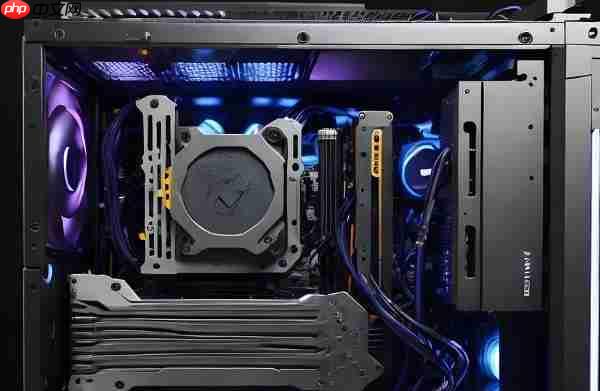
硬件连接不良是导致系统无法启动的常见原因,例如硬盘数据线松动或电源线接触不良。
应对措施:
查看硬盘与主板之间的SATA或M.2接口是否牢固,线缆有无破损。
建议您在关闭电脑时断开电源,并移除电源和数据线;开机前检查并确认所有连线是否牢固。
若是笔记本电脑,不建议自行拆机,应交由专业人员进行检测和处理。
二、确认正确的启动设备顺序
如果BIOS设置不当,电脑可能选择不正确的启动介质(如USB或DVD),致使无法正常进入系统。
解决步骤:
开机时连续点击F2、F10、Del等键(根据品牌不同有所差异),进入BIOS界面。
切换至Boot选项卡,将安装操作系统的硬盘设为第一启动项。
按F10保存设置并退出,随后电脑将重新启动尝试正常进入系统。
三、使用自动修复工具
Windows自带的修复功能可有效应对引导区损坏或关键系统文件缺失等问题。
操作流程:
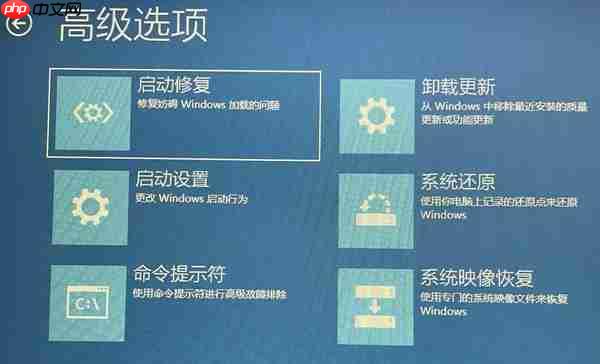
在开机过程中多次按下F8或Shift+F8,调出高级启动选项菜单,选择“修复计算机”。
进入“疑难解答”界面后,点击“启动修复”功能。
系统会自动扫描启动问题并尝试修复,完成后重启查看是否恢复正常。
四、检查并修复硬盘问题
硬盘出现坏道或文件系统错误也会导致系统无法加载。
修复方法:
使用Windows U盘或系统恢复盘启动,进入“命令提示符”,执行“chkdsk /f”进行磁盘检查并修复。
输入命令:
chkdsk C: /f /r登录后复制,系统将开始扫描并修复磁盘错误(C盘为系统盘符,视实际情况调整)。
等待过程完成,重启电脑观察是否能正常进入系统。
五、更新或修复驱动程序
驱动程序冲突或损坏,尤其是显卡、存储控制器驱动,可能导致蓝屏或卡在启动界面。
解决方案:
若能进入安全模式,打开“设备管理器”,找到异常设备,右键选择“更新驱动程序”。
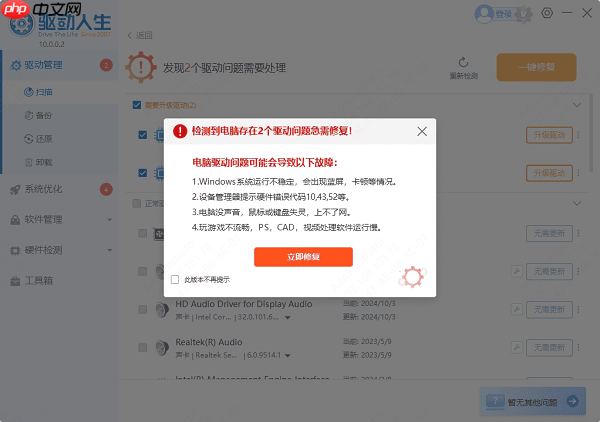
如果手动操作有难度,建议使用专业工具如驱动人生,它能提供一键智能化的识别和修复功能。只需启动驱动人生并选择“立即扫描”,即可快速检测并优化您的驱动程序。
针对需要更新的驱动,点击“立即修复”,程序将自动下载并安装适配的最新版本。

六、重装系统(最后手段)
当所有方法均无效时,重装操作系统是最彻底的解决方案。
操作建议:
准备一个可启动的Windows安装U盘,从该设备引导并选择“安装现在”。
在安装过程中,先备份重要资料,然后格式化系统分区,再继续安装。
系统安装完毕后,使用驱动人生快速安装所需驱动,保障电脑稳定运行。
以上就是电脑开机进不了系统怎么办 解决方法大揭秘的详细内容,更多请关注其它相关文章!