wifi已连接但不可上网怎么办 6种方法快速解决
更新时间:2026-02-10 13:57:22
-

-
爱情和生活模拟rpg手机版
- 类型:体育竞技
- 大小:87.5mb
- 语言:简体中文
- 评分:
- 查看详情
wifi已连接但不可上网怎么办 6种方法快速解决

日常使用中,很多人会碰到这样的情况:手机或电脑明明连上了Wi-Fi,信号满格,却打不开网页、应用无法加载,甚至连微信消息都收不到。这种“已连接但无网络”的问题十分常见,不仅影响工作效率,也让人倍感困扰。别着急,下面提供六种实用解决方案,帮你快速定位并修复网络故障。
方法一:重启路由器与终端设备
多数网络异常是暂时性的故障,最简单有效的方式就是重启:- 首先,断开设备的Wi-Fi连接; - 然后关闭路由器电源,等待大约钟后再重新通电启动; - 同时重启你的手机或电脑; - 最后,等待路由器完全启动后,再尝试重新连接Wi-Fi。
方法二:检查路由器是否真正接入互联网
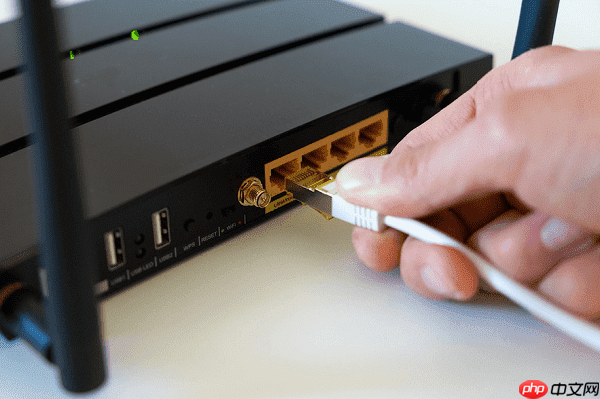
成功连接Wi-Fi并不意味着你的路由器已经连上了外网。以下是几个步骤来确认这一点: 检查路由器指示灯:查看路由器上的“Internet”或“WAN”指示灯,确保它常亮。 登录管理页面: - 打开浏览器,输入网址 或 来访问你的路由器管理界面。 网络状态检查:在“网络状态”或“WAN口状态”中查看是否已经获取到公网IP地址。如果指示灯常亮,但是你无法连接外网(显示未连接或IP获取失败),尝试重新插拔网线。如果问题依然存在,可能需要联系宽带服务提供商进行进一步的帮助。
方法三:更换DNS服务器地址
即使网络通畅,DNS解析失败也会导致网页打不开。此时可手动更改DNS设置:
推荐使用以下公共DNS: Google DNS:8.8.8.8 和 8.8.4.4 阿里DNS:223.5.5.5 和 223.6.6.6
打开设备的Wi-Fi高级选项,切换至手动模式并输入指定IP地址,刷新后立即恢复网络连接。
方法四:确认IP地址获取方式是否正确
若设备配置了不正确的静态IP或出现IP冲突问题,同样可能导致无法上网。请参照以下步骤进行解决: 从电脑进入控制面板 → 网络和共享中心 → 修改当前无线连接设置; 右键点击该连接名称,接着选择属性菜单; 在弹出的窗口中找到“Internet协议版本(TCP/IPv”选项,然后双击打开; 调整设置为自动获取IP地址与DNS服务器,以实现网络正常运行。
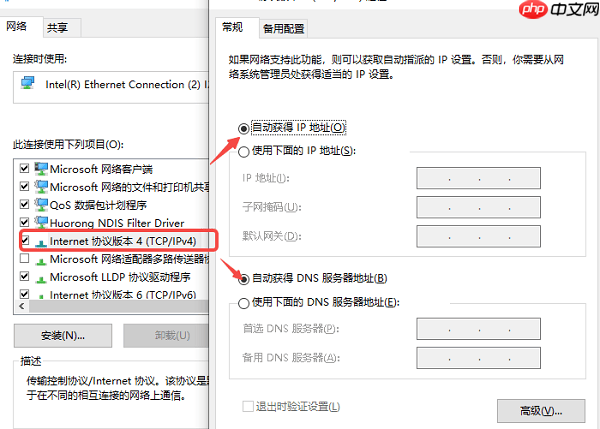
对于手机用户,进入Wi-Fi设置详情页,将“IP设置”改为“DHCP”模式即可。
方法五:升级无线网卡驱动程序
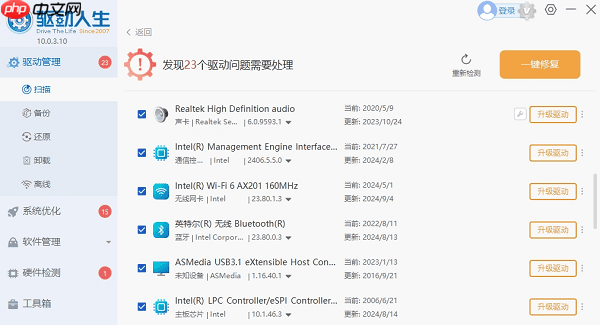
电脑用户尤其要警惕老旧或故障的无线网卡驱动可能引发连接问题。推荐使用“驱动人生”等工具进行自动检测与更新,操作简单,适合非专业人士。首先在驱动人生中切换到“驱动管理”界面,然后点击“立即扫描”,系统会自动定位并安装必要的驱动程序,确保设备正常运行。
若系统提示无线网卡驱动需要更新,点击“升级驱动”,自动完成下载与安装。

方法六:忘记网络后重新连接
如果Wi-Fi密码已更改但设备仍尝试使用旧密码连接,会出现所谓的假连接现象。解决方法包括: 在设备的Wi-Fi列表中选择并删除该网络; 重新搜索并确认该Wi-Fi,然后输入新密码; 等待设备自动获取最新的IP地址、DNS等参数,以恢复正常通信。
遇到“Wi-Fi已连接但无法上网”的情况时,不要惊慌。首先,请检查路由器的状态、设备的IP地址和DNS设置是否正确,接着尝试重启设备或重连无线网络。此外,定期更新驱动程序可以维护良好的网络性能。调整并优化网络参数也会显著提升网络稳定性。
以上就是wifi已连接但不可上网怎么办 6种方法快速解决的详细内容,更多请关注其它相关文章!