电脑开机后黑屏怎么办 看看下面这些方法
更新时间:2026-02-10 13:58:12
-

-
爱情和生活模拟rpg手机版
- 类型:体育竞技
- 大小:87.5mb
- 语言:简体中文
- 评分:
- 查看详情
电脑开机后黑屏怎么办 看看下面这些方法
电脑开机后出现黑屏是较为普遍的故障现象,不少用户会因此感到困扰。造成这一问题的原因多种多样,可能涉及硬件故障、驱动不兼容或系统错误等。若您正面临此类情况,无需过度担忧,本文将为您梳理一套完整的排查与应对方案,助您快速恢复正常使用。

一、确认显示器连接状态
第一步,确保显示器已接通电源并正确连接好线缆。对于便携设备的使用者,应检查是否将显示屏亮度调整到适宜位置以避免意外关机。
应对措施:
- 重新拔插显示线缆,或更换一条线缆进行测试。
- 将显示器连接至其他设备(如另一台电脑或游戏机),验证其显示功能是否正常。
二、排查硬件连接问题
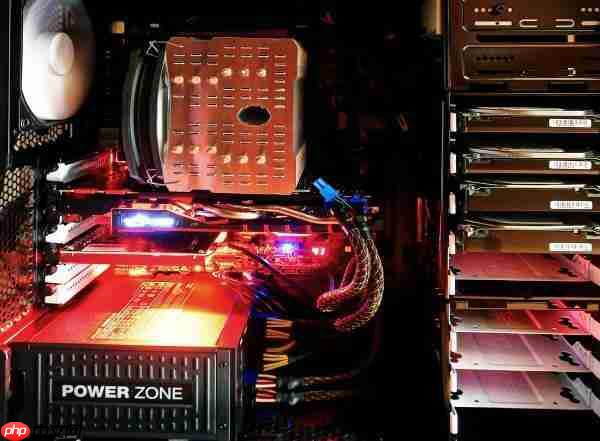
硬件连接问题如显卡松动或内存条氧化会导致接触不良,是造成黑屏的常见原因。如果采用独立显卡,可以卸下并重新装回;对于台式机用户来说,确保内存条稳固连接同样重要。
解决办法:
- 断开电源后打开主机箱,检查显卡、内存等关键部件的插槽连接是否稳固。
- 取出内存条,用橡皮擦清洁其金手指部分,再重新插入插槽。
三、更新或修复驱动程序
过时或错误安装的驱动程序,特别是显卡驱动,可能引发开机黑屏的问题。驱动冲突会导致系统无法正确加载图形界面。为了确保系统的流畅运行和最佳性能,推荐使用专业工具(如驱动人生)自动检测并更新所有驱动程序。这不仅能够解决黑屏问题,还能优化系统整体效率。
操作步骤如下:
- 启动驱动人生,点击“立即扫描”,系统将自动识别需要更新的驱动。

- 在扫描结果中定位显卡驱动,选择“升级驱动”,软件将自动下载并安装适配版本。
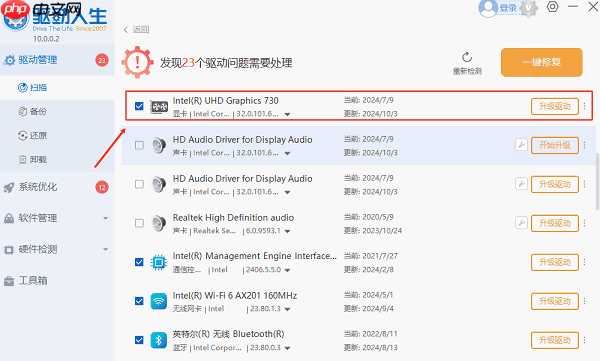
- 驱动更新完成后重启电脑,观察屏幕显示是否恢复正常。
四、尝试进入安全模式
如果常规启动不显示画面,可以尝试进入Windows安全模式来解决。安全模式只加载最基本的驱动程序,这有助于识别并修复由第三方应用引起的潜在问题。
操作方法:
在Windows系统中按下F可进入高级启动选项,选择“安全模式”进行系统恢复。
- 在安全模式下卸载最近安装的可疑驱动或程序,观察是否解决问题。
五、扫描并修复系统文件
硬件故障或驱动错误也会造成黑屏,检查和更新必要的系统文件可能解决问题。
处理方式:
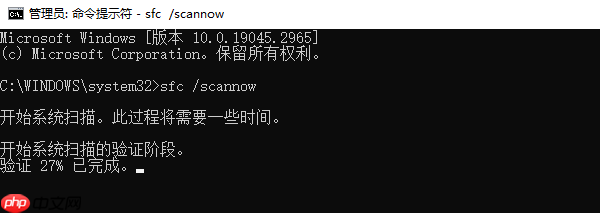
- 以管理员身份运行命令提示符,输入命令:sfc /scannow。
- 系统将自动执行扫描,并尝试修复发现的损坏文件。
六、使用系统还原功能
当常规解决措施不奏效时,尝试使用系统还原功能将电脑重置到未遭遇问题的状态,特别适合解决因更新软件或安装新硬件导致的黑屏问题。
操作流程:
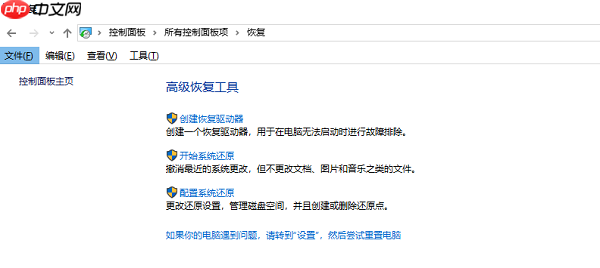
- 进入系统后,依次打开“控制面板” → “恢复” → “开始系统还原”。
- 选择一个创建于问题发生前的还原点,按照向导完成恢复过程。
以上就是电脑开机后黑屏怎么办 看看下面这些方法的详细内容,更多请关注其它相关文章!