笔记本电脑开机提示“No Boot Device Found”怎么办?
更新时间:2026-02-08 10:29:34

笔记本电脑开机提示“No Boot Device Found”怎么办?
如果你的笔记本电脑在启动时出现“No Boot Device Found”的提示,这通常意味着你的计算机无法找到正确的启动设备。这种情况可能由多种原因引起,包括启动顺序错误、硬盘连接松动、硬盘损坏或操作系统出现问题等。首先,尝试进入BIOS(基本输入输出系统)来检查和重新设置你的启动顺序。确保硬盘被标记为首选启动设备,并将其置于启动顺序的第一位。如果硬盘仍未被识别,可能需要仔细检查所有内部连接,包括电源线、数据线以及U盘或移动存储设备与电脑之间的连接是否牢固。此外,可以通过第三方诊断工具或者厂商提供的软件来进一步检测并评估你的硬盘的健康状况。如果你发现硬盘正常但操作系统出现了问题,可以通过Windows安装U盘或Linux Live系统启动。使用这些工具中的恢复功能,你可以尝试修复、恢复或重装系统,使电脑恢复正常运行状态。进行数据备份时,可以利用Live系统或者外接硬盘来实现。这样即使在系统恢复过程中出现任何错误,你的重要数据也不会丢失。最后,如果你更换了新硬盘,需要用启动盘重新安装操作系统,并且完成驱动程序的安装和系统的激活。整个过程一定要小心操作,避免不必要的数据损失。总之,通过仔细排查这些可能的原因并采取相应的措施,你应能有效地解决“No Boot Device Found”的问题。
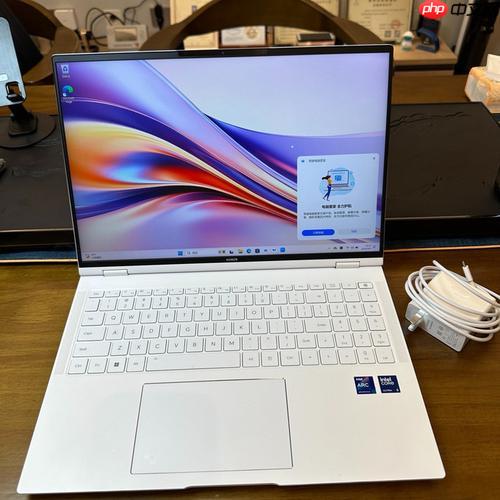
如果您的笔记本电脑在启动时显示No Boot Device Found的错误信息,那么首先检查设备是否被正确的配置到BIOS/UEFI设置中,确认系统启动顺序是否正确,并确保所有硬件连接正常且没有物理故障。如问题依然存在,请考虑重新安装操作系统或者联系专业技术人员进行进一步诊断和修复。
解决方案:
检查启动顺序:进入BIOS(通常通过键盘上的Del、FF启动)后,在“Boot Order”、“Boot Sequence”或类似的选项中确保你的硬盘驱动器位于第一启动位置。如若启动顺序错误,调整并保存更改以实现正确的开机程序顺序。
检查硬盘连接: 如果你有技术能力,可以尝试重启笔记本电脑,并在打开后盖(需要适当工具)时轻轻摇晃硬盘,看是否能松动。如果无法通过上述方法解决,可能是硬盘或电脑内部电路问题,建议找专业人员处理。
运行硬盘诊断程序: 许多笔记本电脑厂商提供内置的硬盘诊断程序。在BIOS设置中查找相关选项,或者尝试在开机时按特定的键(如F10或F12)来启动诊断程序。运行诊断程序可以检测硬盘是否存在硬件故障。
利用启动盘或U盘进行故障排查:如果你拥有Windows安装盘或U盘,可以通过调整BIOS中的启动顺序使电脑从光驱或U盘开始运行。一旦启动,可以尝试使用系统恢复工具来诊断并解决启动问题。
当上述检测手段均无法确认硬盘状况时,硬盘可能已发生物理性损坏。此时,可将硬盘插入另一台计算机中,尝试识别驱动器。如发现该电脑仍不支持硬盘或显示错误信息,则说明硬盘已被永久损害,需立即更换。
若您的操作系统因文件损坏无法启动,可尝试重装操作系统。使用Windows安装盘或U盘启动电脑,按引导屏幕指示完成安装。此过程将清除硬盘所有数据,请确保事先已备份重要文件以避免损失。
硬盘驱动器未被检测到怎么办?
如果您遇到BIOS无法识别硬盘驱动器的问题,这通常是由于硬盘连接松动或驱动程序不兼容等原因造成的。首先,请确保硬盘已正确安装,并且电源适配器已插好;如果这些问题未解决,尝试更换新的SATA数据线;如果没有其他解决方案,可能需要将硬盘从原主板上拔出并插入到另一台电脑中进行测试,因为这有助于排除硬件故障的可能性。另一种可能性是您的主板上的SATA控制器出现故障,但这种情况相对少见。如果您对BIOS升级或维修有任何疑问,请务必联系专业人士寻求帮助。
如何备份无法启动的电脑上的数据?
备份无法启动的电脑上的数据是一个挑战,但并非不可能。你可以尝试以下方法:
创建并使用Linux Live CD或Windows PE启动盘进行启动:此操作可让你方便地在启动时访问你的硬盘中的数据。
使用正确的设备和工具,你可以轻松地将一个硬盘连接到另一台计算机上,就像访问普通U盘那样。首先确保你的笔记本电脑可以打开其内部的硬盘,并在合适位置安装SATA转USB适配器或硬盘盒,然后将硬盘正确连接到新的电脑系统中。这样,你就可以利用新设备上的存储空间了。
利用数据恢复软件:尽管这些工具在无法启动的计算机中可能有效,仍需考虑文件损伤程度以确保成功恢复。
更换硬盘后如何安装操作系统?
更换硬盘后,你需要重新安装操作系统。
准备启动盘或U盘: 下载Windows ISO镜像文件,并使用工具(如Rufus)将其制作成启动盘或U盘。
修改启动顺序: 进入BIOS设置,将启动顺序设置为光驱或U盘优先。
插入启动盘/USB驱动器,按电脑提示键选择启动设备。随后,启动将引导系统进行Windows安装。
安装操作系统:根据指示设置语言和地区,然后选择新的存储设备进行安装。
激活操作系统: 安装完成后,使用你的Windows产品密钥激活操作系统。
在安装过程中,请确保选择适合您系统版本和硬件配置的驱动程序。通常情况下,官方提供的驱动程序会为您提供最佳的兼容性和性能表现。接下来,按照制造商的指南进行详细的驱动程序安装步骤,可能需要一些时间来完成。耐心等待完成设置后,重启电脑以确认驱动程序是否正确加载和工作。确保您的笔记本电脑在开机时能够自动检测到并识别新安装的驱动程序。
以上就是笔记本电脑开机提示“No Boot Device Found”怎么办?的详细内容,更多请关注其它相关文章!