电脑显示有网但是却无法上网怎么办 分享5种解决方法
更新时间:2026-02-08 09:02:48
-

-
smsforwarder短信转发器 v3.5.0.260224最新版
- 类型:系统工具
- 大小:18.5m
- 语言:简体中文
- 评分:
- 查看详情
电脑显示有网但是却无法上网怎么办 分享5种解决方法
当遇到电脑提示已连接网络但无法打开网页的情况时,可能是因为网络适配器设置或驱动出现问题。为了解决这个问题,您可以尝试重启路由器、更新操作系统和应用程序、检查防火墙规则,并确保您的电脑具有必要的权限访问互联网。若上述方法无效,您还可以考虑重置网络适配器或者使用专业工具进行诊断。

一、排查网络线路与路由器状态
确保物理接口无误,包括网线和光纤断开、插头松动等问题;其次检查网络设置,查看IP地址、子网掩码等信息是否正确填写;最后尝试重启设备及网络服务。
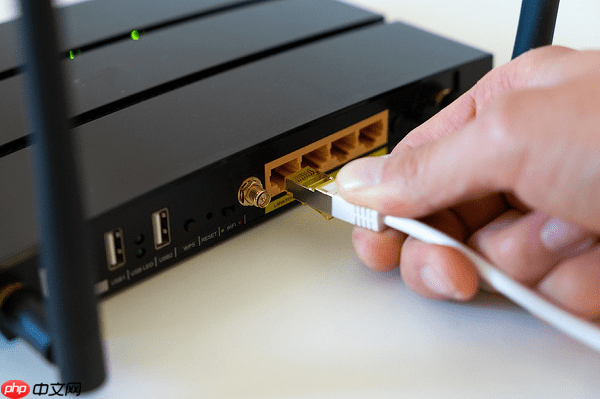
检查网线是否牢固插入,或确认Wi-Fi信号是否稳定且未断连。
尝试重启路由器:先断开电源约再通电,观察指示灯恢复,接着进行网络测试。
二、升级网卡驱动程序
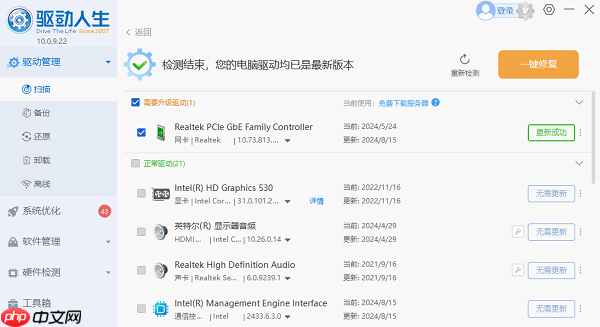
网卡驱动过时或损坏通常是导致连接不上问题的原因之一。驱动故障会导致数据传输中断,这时可以尝试使用驱动人生等工具来更新驱动程序。打开驱动人生后,它会自动检测并更新您的系统中的所有硬件驱动。
如需网卡驱动更新,请点击“升级驱动”,程序将自动选择和安装最新的驱动。

完成更新后请重启计算机,然后测试网络是否恢复正常。

三、调整DNS服务器设置
当DNS解析失败时,网页访问会受阻;更换公共DNS可有效解决此问题。
进入“控制面板”,选择“网络和Internet” → “网络和共享中心”。
点击“更改适配器设置”,找到当前使用的网络连接,右键选择“属性”。
双击“Internet 协议版本 4(TCP/IPv4)”,进入其属性设置界面。
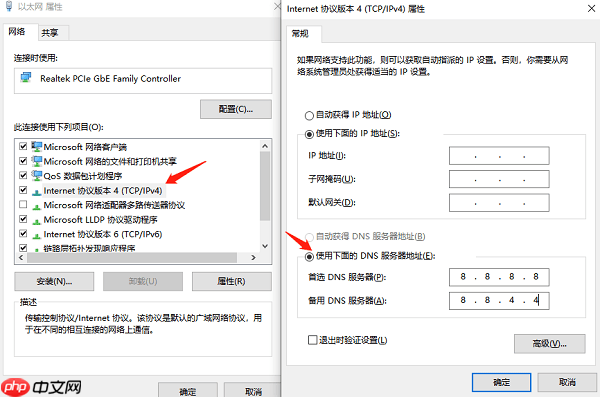
勾选“使用下面的DNS服务器地址”,输入以下地址:
首选DNS:8.8.8.8
备用DNS:8.8.4.4
点击“确定”保存设置,重启电脑后尝试访问网页。
四、检查Windows防火墙配置
当遇到网络不通时,防火墙的意外阻塞可能是一个原因。确保你的规则简单且符合需求,可以减少这种意外情况的发生。
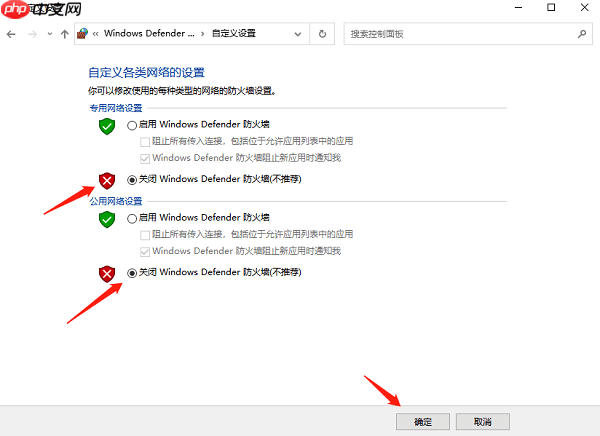
打开“控制面板”,进入“Windows 防火墙”,点击左侧的“启用或关闭 Windows 防火墙”。
确保“专用网络”和“公用网络”下的防火墙均为开启状态。
若设置无误,可尝试暂时关闭防火墙测试网络,若此时可以上网,则说明问题出在防火墙策略上。
五、重置网络连接配置
系统网络设置紊乱也可能引发连接异常。通过禁用再启用网络适配器,可刷新网络状态。
进入“控制面板”,选择网络与Internet,然后切换到“更改适配器设置”。
找到当前使用的网络连接(如Wi-Fi或以太网),右键选择“禁用”。
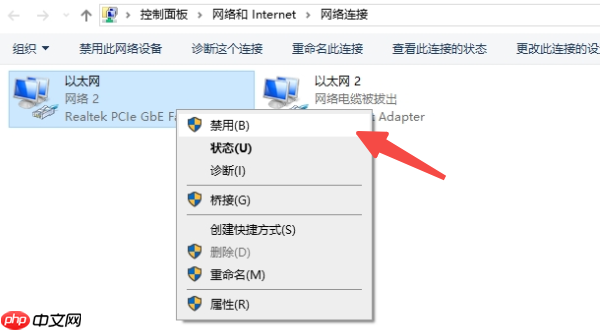
等待几秒后,再次右键该连接,选择“启用”。
重启电脑,查看网络是否恢复。
如果关闭了防火墙,网络恢复了,可以考虑重置防火墙规则,确保关键应用程序如浏览器能正常访问互联网。
以上就是电脑显示有网但是却无法上网怎么办 分享5种解决方法的详细内容,更多请关注其它相关文章!