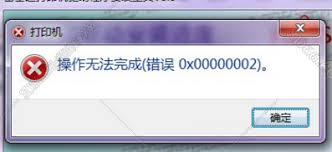
win10共享打印机报错0x0000002怎么办
更新时间:2026-02-02 09:02:41

win10共享打印机报错0x0000002怎么办
在Windows 境下,遇到错误代码问题通常与局域网内的多台电脑共享同一台打印机时发生冲突有关。这可能导致打印任务无法顺利执行。本文将深入解析此问题的成因、解决策略和预防建议,助你迅速找到并排除这一麻烦,恢复正常打印流程。
错误原因分析
导致此错误的主要原因可能包括以下几个方面:
网络配置错误:检查IP地址是否重复,确保子网掩码无误,以解决打印设备兼容性问题。
2. 权限设置不足:共享打印机的权限配置不完整,某些用户账户没有足够的权限访问打印机资源。
- 服务未启动:与打印机共享相关的windows服务(如print spooler)可能未正常运行,从而引发错误。
- 防火墙限制:系统内置或第三方防火墙可能阻止了打印机共享所需的端口通信。

解决方法
针对上述原因,以下是具体的解决步骤:
- 检查网络设置
- 确保所有设备的ip地址在同一网段,并且没有重复。
- 检查子网掩码和默认网关是否一致,确保网络连接稳定。
- 调整共享权限
- 在共享打印机的主机上,右键点击打印机图标,选择“打印机属性”。
- 在“安全”标签页中,为需使用打印机的账户设置管理权限并授予打印功能。
- 重启相关服务
- 按下win+r组合键打开运行窗口,输入services.msc并回车。
- 找到“print spooler”服务,确认其状态为“正在运行”,如果不是,请手动启动。
- 配置防火墙规则
- 打开控制面板,进入“系统和安全” -> “windows defender 防火墙”。
- 添加打印机共享所需的端口(通常是445)到允许入站规则中。
预防措施
为了避免再次发生类似问题,建议采取以下预防措施:
- 定期检查网络拓扑结构,确保设备间通信顺畅。
- 为打印机分配固定的静态ip地址,减少动态分配带来的不确定性。
- 及时更新windows补丁,修复已知的安全漏洞。
- 制定详细的权限管理制度,避免因权限分配不合理而引发的问题。
通过以上方法,大多数情况下可以有效解决windows 10共享打印机报错0x0000002的问题。如果尝试后仍然无法恢复正常功能,建议联系专业技术支持团队获取进一步的帮助。