Realtek 高清音频管理器怎么设置前面板-Realtek 高清音频管理器设置前面板的方法
更新时间:2026-01-30 16:43:26

Realtek 高清音频管理器怎么设置前面板-Realtek 高清音频管理器设置前面板的方法
实现高清晰音频体验的秘籍:Realtek高清音频管理器使用指南Realtek作为音频解决方案提供商之一,推出的一款支持Realtek独有音频处理技术的工具Realtek高清音频管理器。这款软件通过算法模拟剧院、音乐厅等空间声学特性,提升影音沉浸感。在麦克风输入方面,Realtek 高清音频管理器采用了先进的AI算法来过滤背景噪音,确保语音通话更加清晰。为了更好地满足用户的听觉体验,它还支持立体声源扩展为道输出,适合多扬声器系统使用,增强游戏时的定位感。如果你需要了解更多关于Realtek 高清音频管理器的设置方法,请继续往下阅读。
第一步
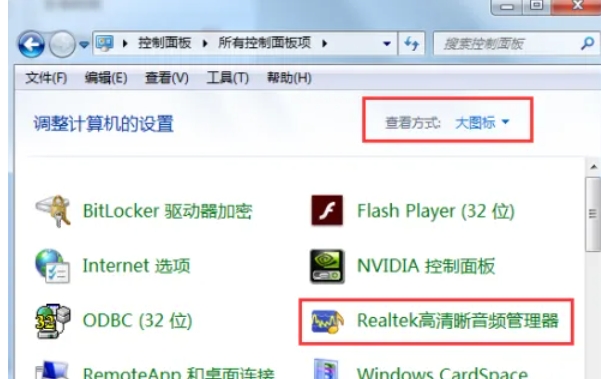
点击桌面左下角“开始”按钮,在搜索框中输入“控制面板”,点击进入。
第二步
在控制面板中,找到并点击“Realtek高清晰音频管理器”(若未显示,可尝试以下方法:
任务栏右下角音量图标右键→选择“声音管理器”或“音频设备设置”。
设备管理器→声音、视频和游戏控制器→右键Realtek设备→属性→查找关联程序)。
第三步
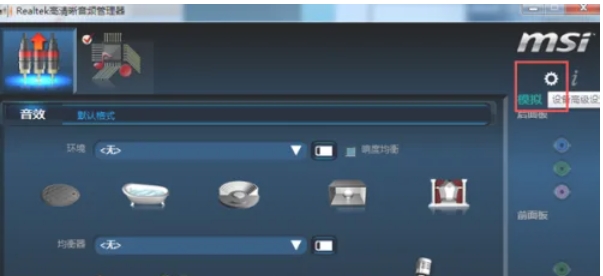
在Realtek管理器界面中,点击右上角齿轮图标(设置)。
第四步
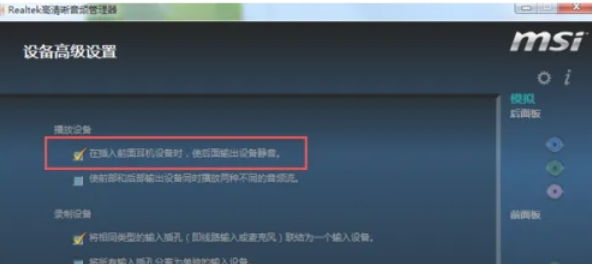
在设置页面中,找到选项:
“在插入前面耳机设备时,使后面输出设备静音”
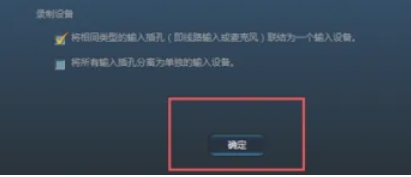
取消勾选(去掉√),点击“确定”保存。
第五步
点击界面右下角扳手图标(工具/连接器设置)。
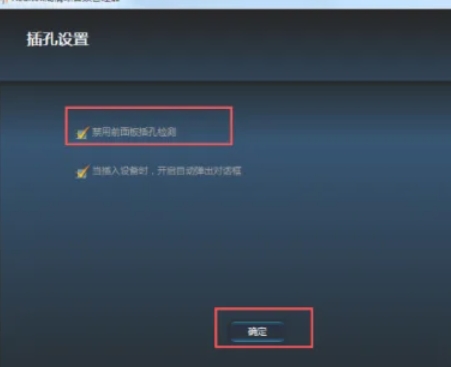
第六步
在面板设置中,勾选:“禁用插口检测”点击“确定”保存。
以上就是小编为您整理的Realtek 高清音频管理器怎么设置前面板的方法啦,希望能帮到您!