笔记本电脑如何开启WiFi共享?教你轻松设置WiFi共享方法
更新时间:2026-01-29 17:28:48

笔记本电脑如何开启WiFi共享?教你轻松设置WiFi共享方法
在进行WiFi共享设置前,务必首先确保你的笔记本已连接至可信赖的网络无论是通过有线连接还是无线网络。确认你所使用的操作系统是最新版本,并已完成所有必要驱动程序及软件更新安装。此步骤能有效防止在过程中遇到兼容性问题。
检查系统支持
并非所有操作系统都具备Wi-Fi共享功能。如果你正在使用Windows 更高版本的电脑,通常可以直接进行相关设置;而对于mac用户来说,则需确保操作系统版本已更新到最新版本。Linux系统中,可能需要额外配置网络管理工具。确认你的操作系统是否支持此功能是成功设置的第一步。
启用网络共享
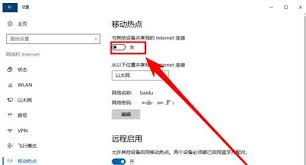
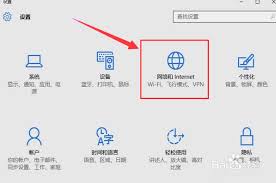
- 在windows系统中,点击任务栏右下角的通知图标,然后选择“打开网络和internet设置”。
- 转到“移动热点”选项,开启热点功能,并设置热点名称和密码。
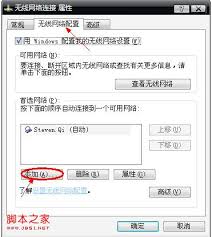
返回网络设置界面,双击WIFI图标或以太网适配器名称,进入详细属性选项。
切换到“共享”标签页,勾选“允许其他网络用户通过此计算机的互联网连接来访问”,然后在下拉菜单中选择你最近创建的无线热点网络。
在mac上设置wifi共享
- 点击屏幕左上角的苹果图标,选择“系统偏好设置”,然后进入“共享”。
- 在左侧列表中选择“internet sharing”(互联网共享)。
- 从“分享给”下拉菜单中选择你想要共享的网络接口(如wi-fi或以太网)。
- 设置目标网络的共享方式,例如通过wi-fi共享。
- 配置wi-fi选项,包括网络名称和密码,然后点击“启动”。
优化与测试
完成上述步骤后,尝试从另一台设备连接到共享的WiFi网络。请确保网络连接稳定,并满足基本需求。检查是否正确设置了网络名称和密码,以及检查网络适配器的状态。根据需要调整网络共享的带宽限制以平衡主设备和共享设备之间的性能。
注意事项
- 关闭不必要的后台应用和服务可有效减少WiFi使用的能量,延长电池寿命。
- 如果网络环境复杂,可能需要手动配置路由器或访问点设置。
- 遵守当地法律法规,合理合法地使用wifi共享功能,避免侵犯他人权益或违反网络安全规定。
本文教你如何在笔记本电脑上轻松实现WiFi共享设置。虽然不同操作系统存在细微差别,但基本原理不变。希望这些建议能助你迅速掌握这一技术!