电脑如何设置指定时间自动关机
更新时间:2026-01-29 16:00:30

电脑如何设置指定时间自动关机
想要实现电脑定时关机的便捷功能,只需简单几步操作即可完成。首先,在“开始”菜单中找到“设备和电源”,点击进入;接着,在“电源按钮”下选择“电源计划”,然后切换至“省电模式”。在“时间与日期”设置界面中,您可以设置电脑自动关闭的时间,并在此设定后立即生效。如果您希望这项功能更便捷易用,还可以考虑通过第三方软件如任务计划器等实现。这些操作完成后,您的电脑将自动在您指定的时刻熄屏,为节省能源和避免不必要的开机时间提供了便利。
一、windows 系统
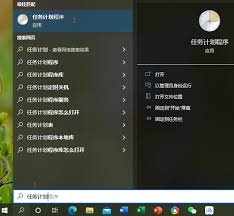
使用“计划任务程序”
1. 按下“win + r”组合键,打开“运行”对话框,输入“taskschd.msc”并回车,打开“任务计划程序”。
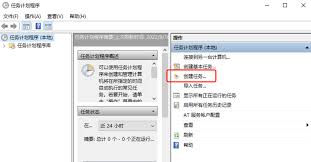
- 在左侧找到“任务计划程序库”,然后在右侧空白处右键单击,选择“创建任务”。
3. 在弹出的“创建任务”窗口中,为任务命名,例如“自动关机任务”,并勾选“使用最高权限运行”(如果需要)。
切换至“触发器”选项卡,点击“新建”,设定自动关机时间。可以选择即时执行或定时任务。
切换到“操作”选项卡,点击“新建”,在程序或脚本区域输入“shutdown.exe”,在添加参数(可选)部分中填写“-s -t [设定关机延迟时间(秒)]”。例如,为钟后关闭计算机,需输入:“-s -t 。
- 设置完成后,点击“确定”保存任务,电脑就会在指定时间自动关机。
使用命令提示符
- 按下“win + r”组合键,输入“cmd”并回车,打开命令提示符窗口。
- 在命令提示符中输入“shutdown -s -t [关机延迟时间(秒)]”,例如“shutdown -s -t 3600”表示 1 小时后关机。
- 如果要取消自动关机计划,在命令提示符中输入“shutdown -a”即可。
二、mac 系统
使用终端命令
- 打开“终端”应用程序。可以通过在“聚焦搜索”中输入“终端”来找到它。
要在终端中通过`sudo shutdown -h`命令提前关闭系统,请使用“sudo shutdown -h +[指定时间]”。例如,要等待十分钟关闭,可以输入“sudo shutdown -h +。务必记住输入管理员密码以完成操作。
- 如果要取消关机计划,在终端中输入“sudo shutdown -c”。
不同的系统有不同的方法来设定电脑自动关闭,这取决于您的具体需求和使用的电脑操作系统。掌握这些技巧后,您就可以轻松地通过特定的时间来控制电脑的关闭,使您的电脑使用更加方便和高效。