如何给电脑共享文件夹设置密码
更新时间:2026-01-29 17:29:30

如何给电脑共享文件夹设置密码
在您的日常工作中,确保电脑中的文件和打印设备的安全至关重要。以下是详细的步骤来设置共享文件夹和打印机的密码保护:先打开“设置”>选择“网络和Internet”,然后找到并点击“家庭和其他人可以访问此网络”;接着,勾选“允许其他成员访问我的打印机”选项。最后,在您的电脑上输入一个安全的密码以保护信息不被他人窃取。
一、设置共享文件夹密码
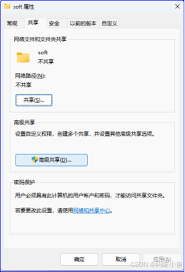
首先,找到您要与他人分享的文件夹。右键点击该文件夹,然后选择“属性”选项。在弹出的属性窗口中切换到“共享”选项卡。接着,在高级共享设置窗口里勾选“共享此文件夹”的复选框。之后,点击“权限”按钮进行配置。如果您希望特定用户能够访问此文件夹,请从“添加成员”菜单中选择所需用户的名称,并根据需要调整其权限等级。为了确保只有知道密码的用户能访问您的分享文件夹,回到共享选项卡,点击“网络文件和文件夹共享”的“设置密码”按钮。在此处输入您希望使用的密码(需记住),然后确认并点击确定按钮。这样,当他人使用该密码打开此共享文件夹时,他们将能够访问到文件夹中的内容。
二、设置打印机共享密码
1. 确保打印机已连接到网络且能正常工作。打开“控制面板”,选择“设备和打印机”或“打印机和传真”选项。
找到您的打印设备图标,双击并选择设置为共享以共享打印机,并为其命名,以便他人更容易找到和使用。

设置共享密码:在打印设备属性页面切换到“安全”选项卡,选择“编辑”来添加或删除允许访问设备的用户或用户组,并为他们分配权限。为确保安全性,在需要时点击“添加”,输入用户名及密码等相关信息。
其他用户访问共享打印机时,只需在他们的电脑上打开“控制面板”中的设备和打印机,点击添加打印机。然后选择添加网络、无线或蓝牙打印设备。系统将搜索可用的共享打印机,并找到您设置共享的打印机后,请按照提示输入共享密码,即可完成连接并使用共享打印机。
无论您是用共享文件夹还是打印机来连接设备,添加密码都能有效保护您的信息和设备的安全。通过简单易行的操作步骤,您可以轻松地为电脑的共享文件夹和打印机设置密码,使网络使用更加安全、便利。快点尝试一下吧,享受高效便捷的共享办公与生活体验!