excel表格vlookup函数怎么用
更新时间:2026-01-24 16:01:41

excel表格vlookup函数怎么用
excel表格vlookup函数怎么用?vlookup函数是一个非常强大的函数,我们在办公中会经常用到,那么小编下面就来具体详细的介绍下用法教程,快来一起看看吧。
vlookup函数怎么用
VLOOKUP用于找到特定值对应另一列的值,如查询商品价格或同学成绩等。
vlookup 函数表示:
=vlookup(要查找的值,查找区域,返回值所在列号,精确匹配或近似匹配)
参数说明:
- 要查找的值:可以引用单元格的值,例如 B6;也可以直接输入,例如“红色T恤”。
- 查找区域:用于指定查找范围,例如 A2:D10。
返回值所在列号:此功能指示结果应出现在哪一列,需从特定区间开始计算;如设定区间为BED列对应第一列位置,若需求返回值取自第,则从E列收集信息。
精确匹配和近似匹配:精确使用 或 False;近似采用 或 True;可选项可用空或不填写;未填则默认为近似匹配。
vlookup 函数使用方法:
- 基本用法
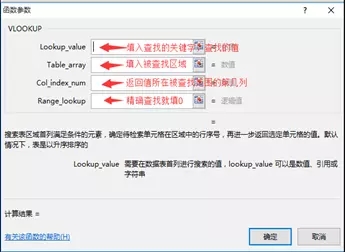
参数介绍
VLOOKUP(找什么,在哪找,找到后返回其右侧对应的第几列数据,精确还是模糊查找)
注意:
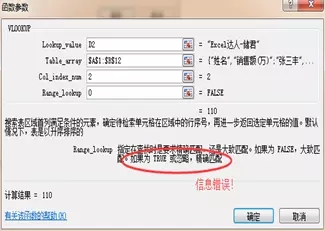
请注意,Excel中的帮助信息也可能存在错误。例如,在“插入函数”选项卡下关于VLOOKUP函数的第四参数描述不准确,请务必确认!以下是示意图。
- 单条件查找
在E2单元格输入=VLOOKUP(D2,$A$2:$B$12,2,0)
参数解释:
=VLOOKUP(要查找的销售员,包含销售员和其销售额的数据源区域,找到后返回第2列,精确查找)
第一参数:找什么(或者说按什么查找),按销售员查找,所以输入D2
第二参数:在哪找,数据源区域在A:B列,所以输入$A$2:$B$12
第三参数:找到后返回第几列,我们要查找的是销售额,销售额位于B列,即第二参数中的第二列,所以输入2
第四参数:这里要精确查找,所以输入0
- 借助名称框查找
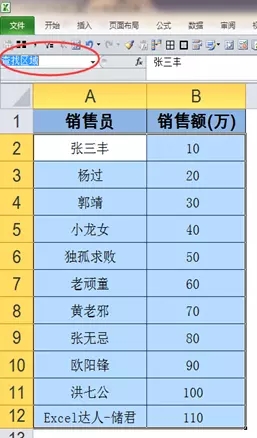
选择A2:B12区域定义为查找区域,在E2单元格输入=VLOOKUP(D2,查找区域,2,0)
注意:
利用名称框抓取数据区域,就不用在手工去选择区域(名称框适用于工作簿中所有的工作表)
- 查找返回多列数据
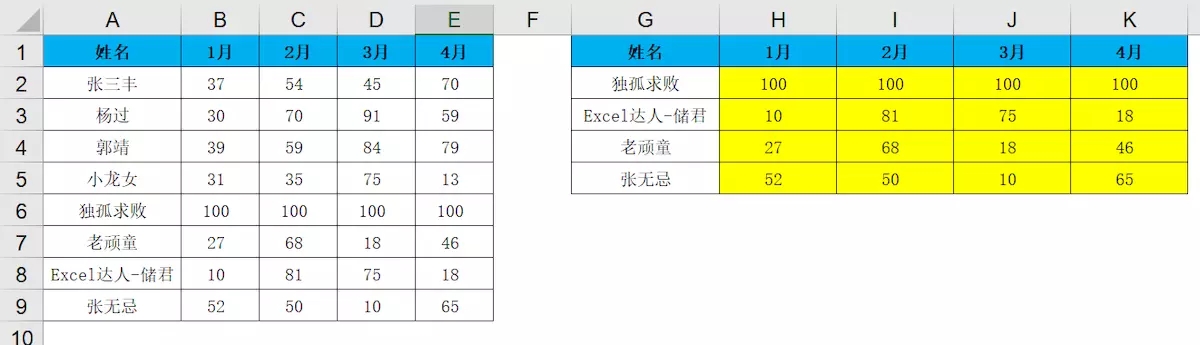
要求:
左侧为数据来源,右侧需引用公式匹配右侧表格内姓名对应的详细信息。

选中H2:K5单元格区域,输入以下公式=VLOOKUP($G2,$A$2:$E$9,COLUMN(B1),0)后按Ctrl+Enter组合键
- 多条件查找(一对多查找)
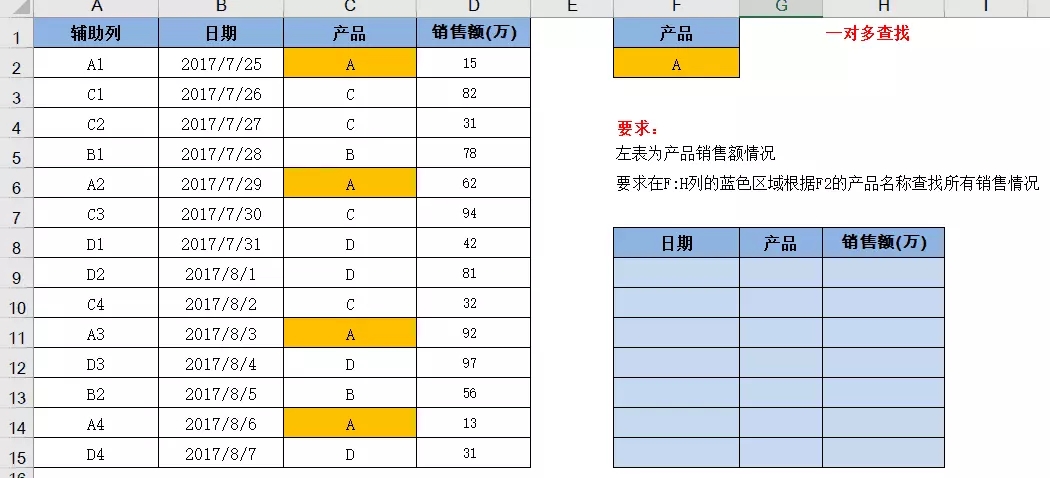
首先在A列增加辅助列,利用COUNT与&组合,在A2输入=C2&COUNTIF($C$2:C2,C2)
选择F9:H15单元格输入=VLOOKUP($F$2&ROW($A1),$A$2:$D$15,COLUMN(B$1),0),再按Ctrl+Enter
最后为避免出现错误值,要在外面加上IFERROR函数,=IFERROR(VLOOKUP($F$2&ROW($A1),$A$2:$D$15,COLUMN(B$1),0),"")
- 从右到左查找(反向查找)
要求:
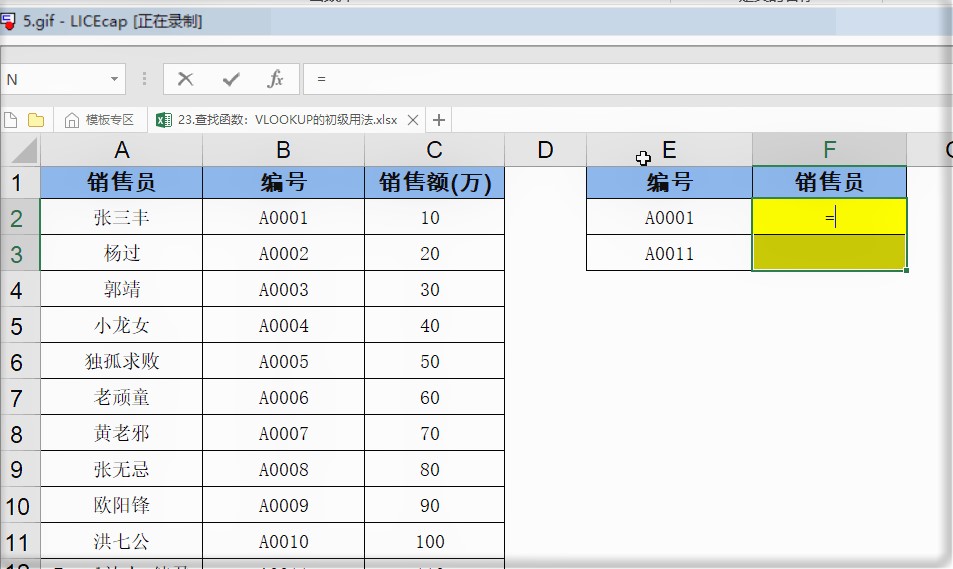
需要按照给出的编号查找对应的销售员姓名,黄色区域输入公式
数据源格式不允许改动时
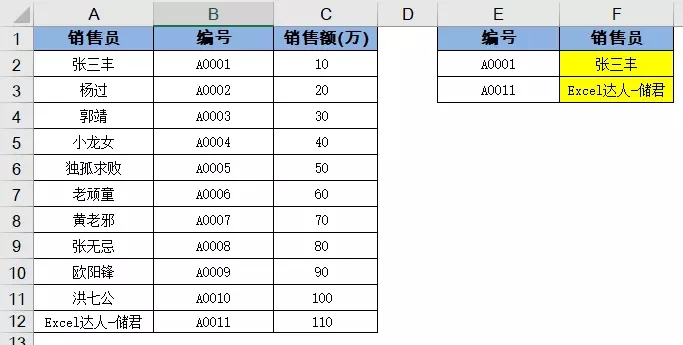
在F2单元格输入=VLOOKUP(E2,IF({1,0},$B$2:$B$12,$A$2:$A$12),2,0)
此处IF函数,重新构建了一个区域,将$B$2:$B$12放到第一列,$A$2:$A$12放到第二列,查找并返回对应数据
当IF的第一参数是{1,0}时,相当于把条件成立的和不成立的放到一起,构建为一个内存数组,
- 表条件成立的时候,0代表条件不成立的时候,{1,0}形成2列,相当于B列与A列互换位置
- 区间查询
要求:
需要按照等级划分规则,将成绩划分到其对应的等级中
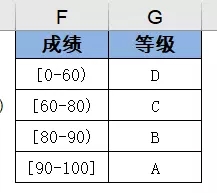
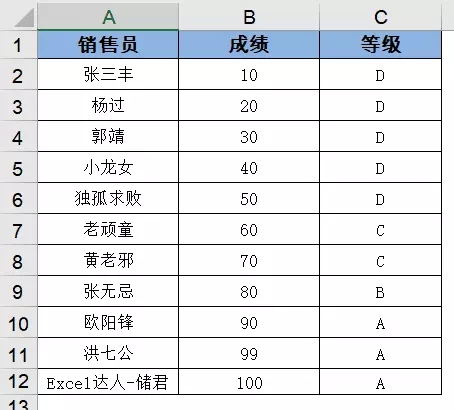
建立辅助列
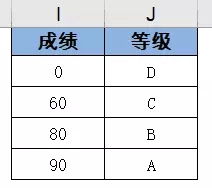
注意:必须是升序排列
此函数的最后一个参数可以隐藏(不输入),或者输入1
在C2单元格输入 =VLOOKUP(B2,$I$2:$J$5,2),将此公式展开是这样的: =VLOOKUP(B2,{0,"D";60,"C";80,"B";90,"A"},2)
- 通配符模糊查找
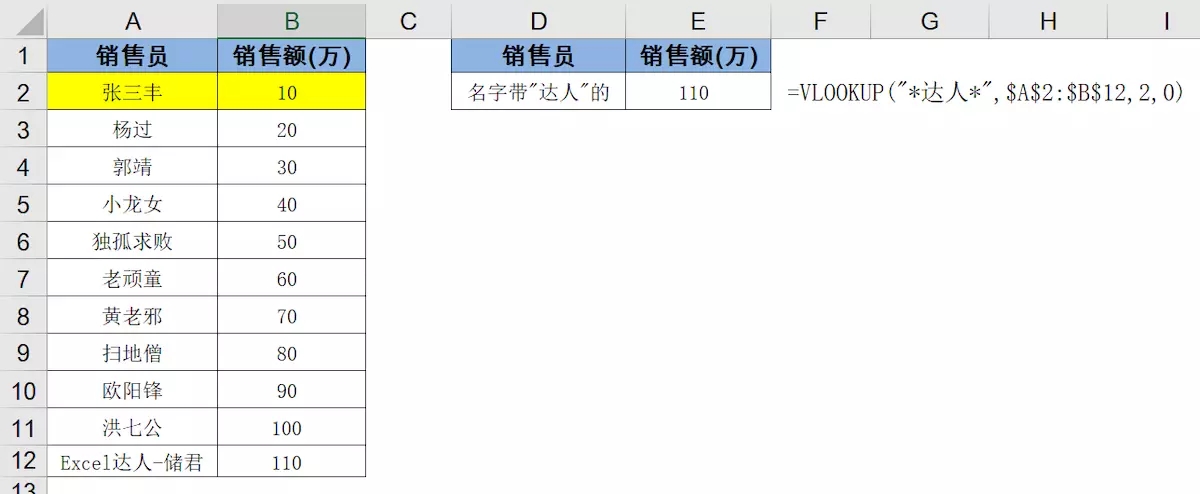
此方法只适用于有唯一一个符合条件的值,否则用SUMIF比较好