DiskGenius怎么进行分区备份
更新时间:2026-01-29 11:57:23

DiskGenius怎么进行分区备份
在执行分区备份前,请确认您的硬盘有可供存储的足够空间。为了确保数据安全,建议提前关闭涉及的目标分区应用程序和进程,并检查磁盘状态是否正常。确保您的环境准备就绪后,方可开始使用DiskGenius进行分区备份操作。
启动diskgenius并选择分区
在使用DiskGenius时,请首先从主界面上看到的所有磁盘和分区列表中选择目标分区或整个磁盘进行备份。如果你需要备份包含全部分区的整个磁盘,请选中磁盘而非单个分区。
执行备份操作
选中目标分区后,点击上方菜单栏中的工具选项,从下拉菜单中选择“备份磁盘分区到镜像文件”。这将引导您选择保存位置并输入文件名。务必确认所选位置有足够的空间来包含整个分区的数据。
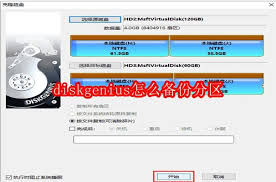
设置备份参数
在弹出的“备份分区向导”中,可自定义高级参数,如选择压缩级别和分割文件大小以优化性能。若仅需简易备份,可保持预设选项直接确认启动。
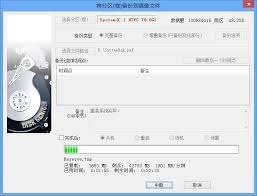
等待备份完成
一旦按下“确定”按钮,DiskGenius将启动备份任务。进度条会展示当前备份的状态,包括处理的数据量以及预计还需多长时间完成。这个过程的时间可能从几分钟到几个小时不等,完全取决于分区的大小以及计算机的性能。
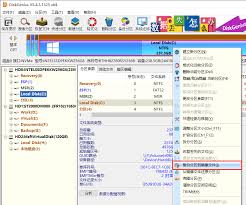
验证备份文件
完成备份后,请确认数据未受损。可以右击备份文件执行校验,确保没有错误。若显示无误,则表示分区已安全恢复到原始状态。
结论
为了确保Windows操作系统中的重要文件不丢失,您可以使用DiskGenius工具轻松实现硬盘分区的备份。定期的系统备份是保护数据安全的有效方式,尤其是在进行重大更改或升级之前。希望这篇指南能够帮助您顺利完成备份操作,并为您的数字资产提供额外的安全保障。