win10电脑恢复出厂设置的方法
更新时间:2026-01-24 14:02:29

win10电脑恢复出厂设置的方法
当你发现电脑系统的性能开始变慢时,可能是由于硬盘中的大量垃圾文件和丢失的配置文件导致的。在这种情况下,你可以尝试使用Windows 还原到出厂状态”的功能来解决这个问题。以下是如何执行该操作的详细步骤:首先,打开“设置”应用;接着进入“更新和保修”部分并点击“恢复”。然后选择“删除更改”或“还原系统”,根据你的需求进行选择。接下来,在弹出的窗口中找到你想要恢复到的日期,并点击确认。最后,系统将开始还原过程,请耐心等待完成,之后你的电脑将会像新的一样运行。
提示:在进行恢复出厂设置之前,请确保备份所有重要数据以防止信息丢失。
具体步骤如下:
- 首先,点击屏幕左下角的“开始”按钮,然后选择“设置”,进入系统的设置界面。

在“更新和安全”界面,选择“更新和检查所有软件”。这不仅能确保你的设备保持最新状态,还能全面扫描和修复可能存在的漏洞。

- 接着,在左侧菜单栏中选择“恢复”,进入电脑的恢复管理页面。

在恢复界面中,轻触重置此电脑区的开始按键,依指示实施还原前状态流程。

点击“开始”按钮,会弹出一个对话框,请您决定是否保留现有文件还是清除数据。 选择“保留现有文件”,您的个人资料将被保存;如果选“清空所有内容”,硬盘中的所有数据将会彻底删除。 建议在操作前进行充分的备份工作,以防重要信息丢失。

- 随后,电脑会自动开始准备恢复过程。

如果您有多位用户的设备,请选中要执行恢复出厂设置的账户。只需确认后点击“确定”,系统将为您完成恢复操作。

最后,在最终确认阶段,您将看到两个可选方案:“快速删除主要配置文件”和“完全清理”。前者速度较快,仅针对系统盘进行处理;后者耗时较长,可能需要数小时,但它能确保在转售设备时彻底清除上一位用户的隐私信息。
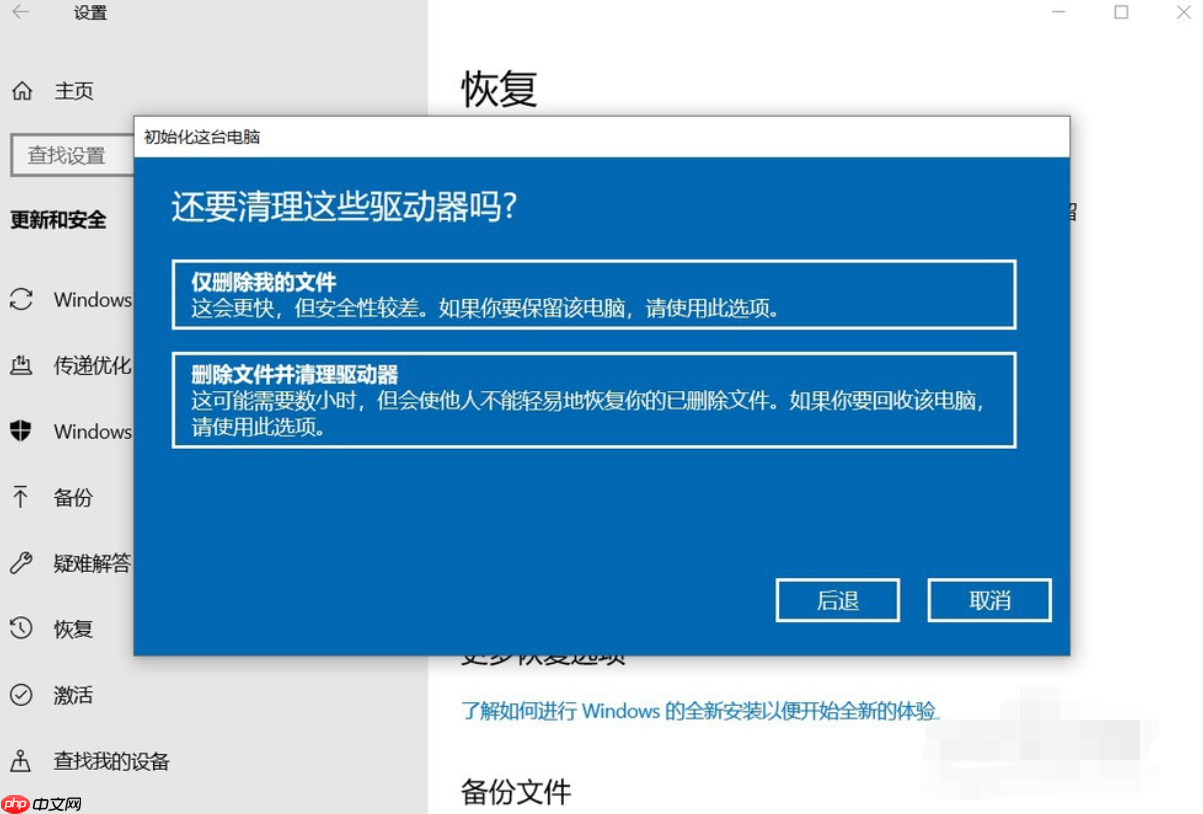
上述即为win10系统恢复出厂设置的完整流程,希望能够帮助到有需求的朋友。
以上就是win10电脑恢复出厂设置的方法的详细内容,更多请关注其它相关文章!