如何使用PE盘在电脑上安装操作系统:详细图文教程
更新时间:2026-01-29 11:29:17

如何使用PE盘在电脑上安装操作系统:详细图文教程
在快节奏的数字化时代,电脑已成为我们不可或缺的工作、学习和娱乐伙伴。然而,随着使用时间的增加,电脑可能会遭遇各种问题,如系统崩溃或病毒入侵,这些问题可能影响我们的正常生活。面对这样的状况时,重新安装操作系统通常是一个简单有效的方法。但是,掌握如何通过PE(预安装环境)来安装系统则能让你更具灵活性地应对这些麻烦。
什么是pe?
PE(预引导启动环境)是一种由微软开发的操作系统组件,专为在没有安装操作系统的情况下运行而设计。它通常用于执行系统维护和故障排查任务,例如数据恢复、病毒扫描及驱动程序更新等。通过使用PE,用户可以轻松访问硬盘上的文件,并进行系统重装操作。这种技术简化了复杂的操作,提高了系统的兼容性和灵活性,使得日常的系统管理和修复变得更加简单和高效。
准备工作
在开始之前,请确保你已经准备好了以下工具:
- 一个u盘或光盘,用于制作pe启动盘。
- 一台电脑,用于下载和制作pe启动盘。

- 系统镜像文件,可以从官方网站下载。
- 一些耐心和细心,因为整个过程可能需要一段时间,并且需要按照步骤准确操作。
制作pe启动盘
- 首先,你需要下载一款可靠的pe制作工具,例如“优启通”或“老毛桃”等。
- 插入u盘到电脑上,打开制作工具,选择你的u盘作为目标设备。
- 加载系统镜像文件,这通常是一个iso格式的文件。
- 开始制作pe启动盘,这个过程可能需要几分钟的时间。
- 制作完成后,安全地拔出u盘,然后将其插入需要安装系统的电脑上。
设置bios启动顺序
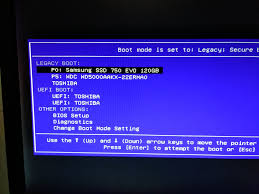
- 重启电脑,在开机时按f2、f10、del等键进入bios设置界面。
- 找到boot或start选项卡,将启动顺序调整为从usb设备启动。
- 保存设置并退出bios。
进入pe环境
- 电脑会自动从u盘启动,进入pe环境。这可能需要一些时间,耐心等待即可。
- 在pe环境中,你可以看到一个类似于windows的桌面,但是功能更加简化。
- 使用pe中的工具进行系统安装前的准备工作,如格式化硬盘分区等。
安装操作系统
- 打开pe中的系统安装工具,加载之前准备好的系统镜像文件。
- 按照提示完成系统安装过程,包括选择安装位置、设置用户名和密码等。
- 安装过程中可能需要多次重启,每次重启后都需要重新选择从u盘启动。
- 安装完成后,记得拔掉u盘,然后正常启动电脑,进入新安装的操作系统。
常见问题及解决方案
- 问题:无法从u盘启动
- 解决方案:检查bios设置是否正确配置了启动顺序;确认u盘已正确制作成pe启动盘。
- 问题:安装过程中出错
- 解决方案:确保硬件兼容,检查网络连接(必要时),尝试不同系统镜像。
总结
完成电脑的PE安装系统是一个看似复杂的任务,但实际上只需要遵循正确的步骤。如果你能仔细按指引操作,相信你能顺利完成。拥有这样的技能不仅能让你更好地管理和保护你的电脑,还能在需要帮忙的朋友或家人时成为一股宝贵的力量。希望这篇文章能够帮助你实现目标!