AutoCAD2007怎么设置绘图界面的背景-AutoCAD2007设置绘图界面的背景的方法
更新时间:2026-01-25 17:30:49
AutoCAD2007怎么设置绘图界面的背景-AutoCAD2007设置绘图界面的背景的方法
AutoCAD 是由Autodesk公司开发的一款强大的计算机辅助设计软件,它在首次发布,是当时设计、工程和建筑领域不可或缺的专业工具。这款软件不仅改进了三维设计工具,支持直观的实体和曲面建模,还新增了动态块功能,并优化了材质库和光源效果,从而提升了设计呈现的真实感。现在,让我们一起深入了解AutoCAD 何设置绘图界面的背景以及具体的步骤吧!
第一步
启动AutoCAD 2007,进入绘图界面。

第二步
在绘图区域右键单击,选择“选项”(或通过顶部菜单栏“工具”→“选项”进入)。

第三步
在弹出的选项对话框中,点击“显示”选项卡。

第四步
找到“窗口元素”区域,点击“颜色”按钮。

第五步
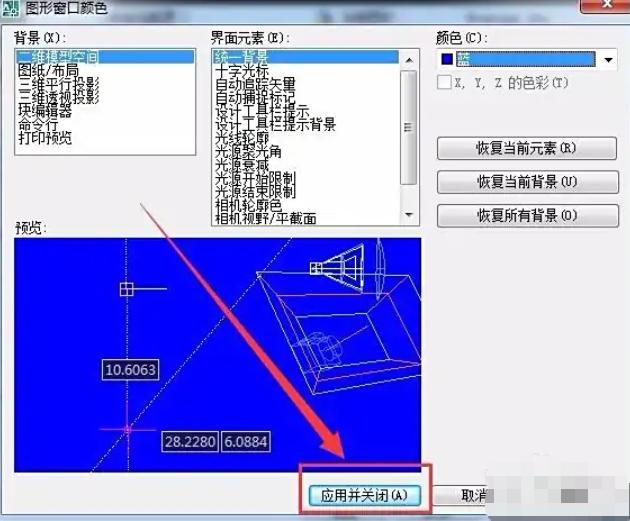
在“上下文”中选择“二维模型空间”(或按需更改),然后在“界面元素”下拉菜单中选取“统一背景”。
第六步
点击右侧“颜色”下拉菜单,选择目标颜色(如蓝色)。左下角预览框会实时显示效果。

第七步
点击“应用并关闭”后,回到选项对话框。首先选择“应用”,然后点击“确定”以保存更改。
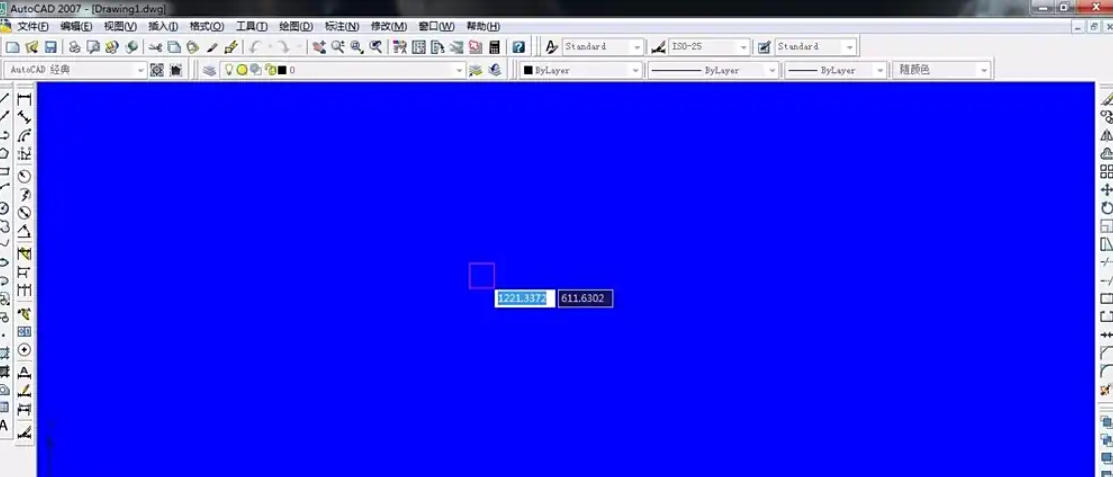
以上就是小编为您整理下下AutoCAD2007怎么设置绘图界面的背景以及AutoCAD2007设置绘图界面的背景的方法啦,希望能帮到您!