迅雷7怎么设置同时下载个数-迅雷7设置同时下载个数的方法
更新时间:2026-01-25 15:30:50

迅雷7怎么设置同时下载个数-迅雷7设置同时下载个数的方法
迅雷迅雷公司推出的一款极具创新性的下载管理软件。这款软件采用了PP多源加速技术,重新定义了高速下载标准。迅雷用智能资源调度算法,支持包括HTTP、FTP、BT和磁力链在内的多种协议下载,通过云端预处理与本地加速的协同工作,实现了下载速度的重大突破。迅雷一大亮点是“边下边播”功能,用户可以在下载过程中实时预览内容,无需等待。该软件还配备有智能带宽调控和动态缓存管理,确保了在保证极致下载速度的同时,系统运行依然流畅。此外,迅雷供了离线下载加速、下载安全扫描、任务智能分类等多项实用功能。值得一提的是,迅雷界面设计简洁直观,支持多任务并行处理与断点续传,是当时国内最受欢迎的下载解决方案。其核心技术至今仍对现代下载工具的发展方向产生了深远影响。现在,让我们来解答一下如何设置迅雷时下载的个数以及迅雷置同时下载的个数的方法吧!首先,打开迅雷件,点击顶部菜单栏中的“设置”图标,进入设置界面。在这里你可以找到关于文件管理、高级设置等选项。在高级设置中,你需要寻找“多线程下载配置”或类似标题下的选项。接下来,在这里的“多线程选择”下拉列表中,可以看见“同时启动的进程数”。这个数字就是你可以在同一时间从迅雷件中下载的文件数量上限。默认情况下,这个设置是也就是说,你可以同时启动不同的任务或文件进行下载。如果你希望增加同时下载的个数,比如你想同时下载文件,只需找到“同时启动的进程数”并将其更改为之后保存设置即可。注意,在更改前最好确认你有足够的磁盘空间来管理这些多个任务。总结一下,迅雷过智能资源调度算法和云端预处理与本地加速技术,不仅实现了下载速度的突破性提升,还提供了实用功能如离线下载、安全扫描和分类任务等。同时,其简洁直观的界面设计以及强大的多任务并行处理能力使其成为了当时国内最受欢迎的下载解决方案。如果你在使用迅雷过程中遇到问题或需要进一步的帮助,请随时联系迅雷官方客服寻求支持。
第一步
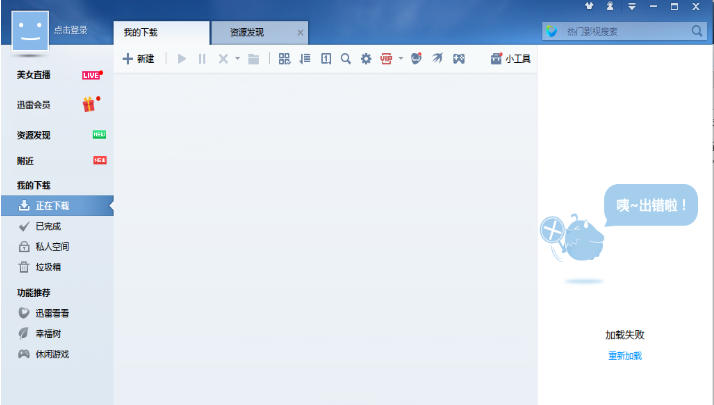
双击桌面迅雷7图标,打开软件主界面。
第二步
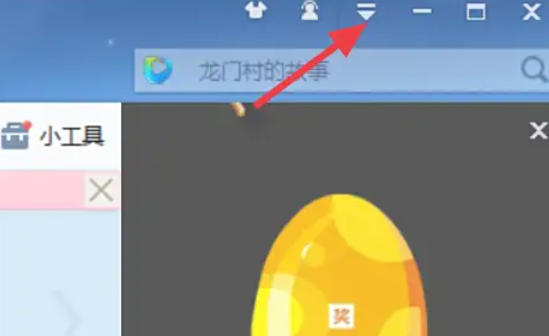
在界面右上角找到主菜单按钮(如齿轮图标、向下的箭头或“迅雷”字样),轻轻点击即可展开下拉菜单。
第三步
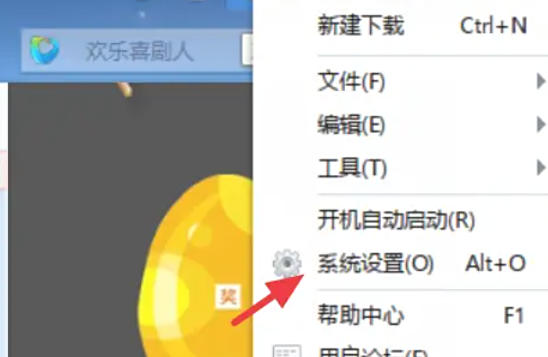
在主菜单中,选择 “系统设置”(部分版本可能显示为“配置中心”或“设置中心”)。
第四步
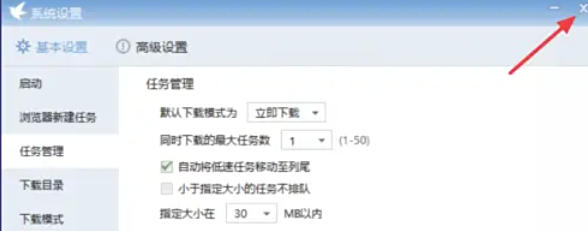
在一个系统的设置窗口内,通过导航到“任务管理”标签页(如果没有立即可见,则可在左侧菜单中找到“下载设置”或“任务默认属性”),即可开启相关功能。

第五步
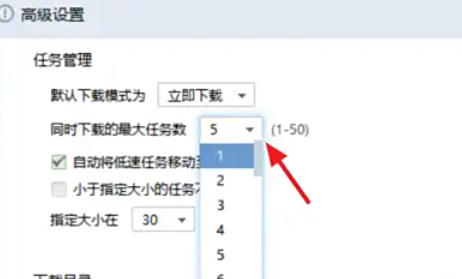
在任务管理界面中,找到 “同时运行的最大任务数” 或者 “全局最大连接数” 设置(部分版本可能需要分别设置“正在下载”和“等待下载”的任务上限),然后通过下拉菜单或输入框选择或输入您希望的数值(例如 ,默认通常为。
第六步
点击 “应用” 或 “确定” 按钮,设置立即生效(无需重启迅雷)。
以上就是小编为您整理下迅雷7怎么设置同时下载个数以及迅雷7设置同时下载个数的方法啦,希望能帮到您!