迅雷云盘怎么设置添加目录-迅雷云盘设置添加目录的方法
更新时间:2026-01-18 17:57:30

迅雷云盘怎么设置添加目录-迅雷云盘设置添加目录的方法
迅雷云盘是一款拥有安全存储、极速下载和便捷分享功能的强大智能云存储产品,继承了迅雷领先的下载加速技术。无论是将文件上传到云端还是在本地进行下载,都可以享受到前所未有的高速体验,特别是处理大体积文件时更加得心应手。您可以在手机、电脑等多个设备之间实现实时同步、访问和管理数据,并通过生成链接轻松与他人分享。此外,迅雷云盘还提供在线预览和闪电互传等特色功能,能够有效满足个人数据备份、高效传输和协作分享的需求。那么,如何在迅雷云盘中添加目录呢?具体步骤如下: 首先登录您的迅雷账户。 通过菜单栏选择“设置”或点击页面上的“设置”图标。 在弹出的选项中找到“添加目录”功能。通常位于“文件夹管理”或“高级设置”部分,具体位置可能会根据软件版本略有差异。 根据提示输入您的服务器地址,并按照指示完成配置。 点击确认或应用更改后,您的目录将被成功添加到迅雷云盘中。这样您就可以在迅雷云盘中轻松地组织和管理文件了。
第一步
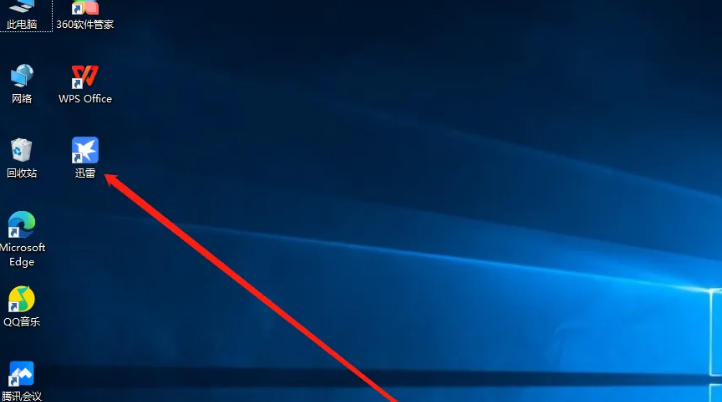
双击桌面迅雷图标或从开始菜单启动程序。
第二步
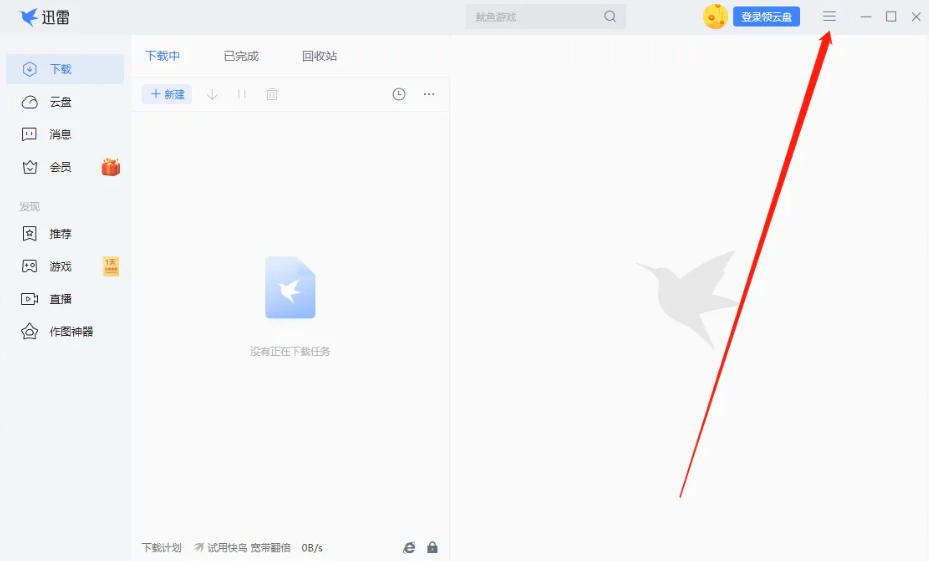
点击迅雷界面左下角的“三条横”图标(或右上角菜单栏中的三横线图标)。
第三步
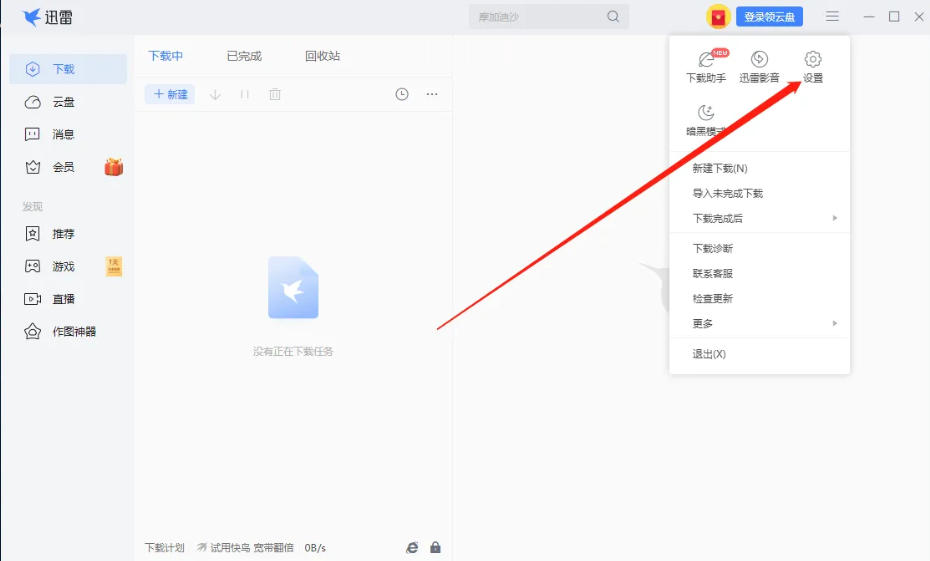
在弹出的菜单选项中,选择“设置中心”或“设置”。
第四步
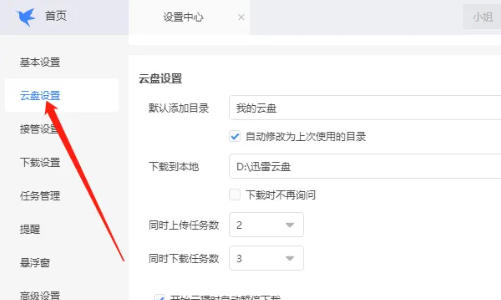
在设置界面中,点击左侧边栏中的“云盘设置”选项。
第五步
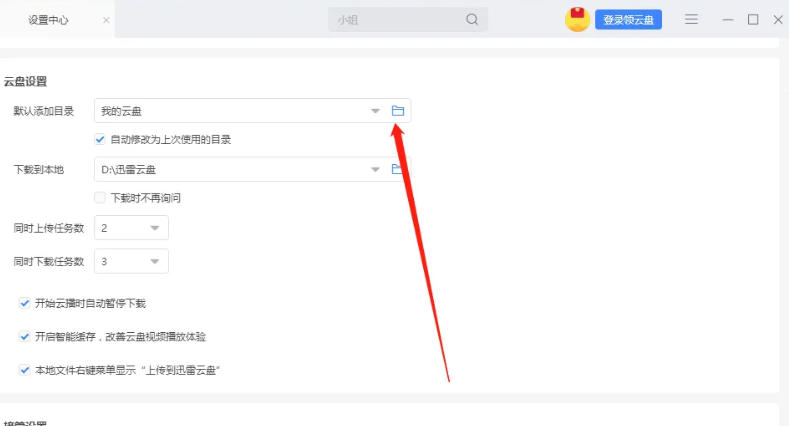
在“云盘设置”界面中,找到“默认添加目录”选项。
第六步
点击自定义目录下的文件夹图标,选择一个新的文件夹作为默认目录。随后,确保点击保存或确定以完成设置。
以上就是小编为您整理的迅雷云盘怎么设置添加目录以及迅雷云盘设置添加目录的方法啦,希望能帮到您!