ps渐变工具如何使用
更新时间:2026-01-21 10:57:34

ps渐变工具如何使用
Photoshop中的渐变工具是实现复杂色彩过渡效果的强大工具,本文将详细介绍其操作流程和技巧。
打开渐变编辑器
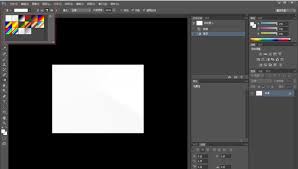
首先在工具栏找到渐变工具,点击进入,接着在选项栏中选择当前的渐变预设,再点击预设框右侧的小三角按钮,即可开启渐变编辑器。
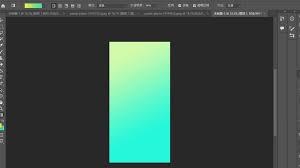
选择渐变类型
在渐变编辑器中,你可随意挑选多种类型的渐变效果。线性渐变会制造出一条从起始点到终止点的直线路径;径向渐变则由一个固定点出发,逐步扩散至四边形范围内;角度渐变则是按照顺时针方向旋转进行的渐变;对称渐变将从起始点向外扩展呈对称分布;而菱形渐变则是在起点处产生并沿着角向四周扩散。根据你的具体需求,你可以自由选择相应的渐变类型。
编辑渐变颜色
在渐变编辑器中,您可以对渐变颜色进行精细的调整。默认情况下,渐变由黑白两色组成,但如果您想要改变这个基础设置,只需点击并拖动渐变条下的色标即可选择新的色彩方案。此外,双击色标可以直接跳转到拾色器界面,在这里可以方便地选中您喜爱的颜色。为了创造更加丰富的效果,还可以添加多个色标来调整颜色的过渡位置和方式。通过这种灵活的方法,您可以轻松创建个性化的渐变配色方案。
设置渐变选项
在渐变编辑器中,除了基本的颜色、大小和方向之外,还可以通过调整平滑度和透明度来进一步定制你的渐变。增加平滑度会使渐变过渡更加平滑,而数值越高则效果越明显;选择透明度选项可以让渐变产生半透明的效果,使颜色层次更加丰富。
在图像上应用渐变
选择好渐变类型、编辑好颜色后,返回图像窗口。在此过程中,请按住鼠标左键并拖动,即可实现渐变效果的应用。方向和长度决定了渐变的方向和范围。如果需要在特定的选区应用渐变,首先创建选区再使用渐变工具,以限制其只作用于指定区域。

调整渐变角度和缩放
在应用渐变后,如果对渐变的角度或缩放不满意,可以通过选项栏中的“角度”和“缩放”选项进行调整。“角度”用于改变渐变的方向,“缩放”则可以放大或缩小渐变的效果范围。
掌握PS渐变工具只需几步,即刻提升你的图像色彩表现力,使作品更具视觉吸引力!