如何关闭Win10自带杀毒软件
更新时间:2026-01-24 01:21:05

如何关闭Win10自带杀毒软件
在这个全新的段落中,我们将讨论Windows内置的杀毒软件Defender,以及如何在不同的系统版本中启用或禁用这项功能。首先,要了解的是,这款名为Defender的安全防护程序是微软专门为Windows设计和开发的,主要用于提供系统的安全保护。其主要目的是在用户电脑上查找、阻止潜在威胁并保持设备上的数据完整性和安全性。作为一款系统级别的防护工具,Defender具备实时监控、恶意软件查杀以及自动更新等能力。这使得它能够实时地监测用户的活动,并及时发现任何可能的网络威胁。此外,当发现可疑文件时,该程序会自动启动以进一步分析和删除潜在的风险。尽管微软始终致力于不断优化这款内置的安全工具,但有些用户可能会因为特定的操作需要临时关闭Defender的服务。通常,在Windows 之后的版本中,为了提高性能或专注于其他任务,管理员可以利用“运行”功能来关闭Defender服务。例如,你可以打开命令提示符(可以通过Win+R并输入cmd),然后在右键菜单中选择“以管理员身份运行”,接着键入net stop viruswWindows 或者 net stop windowsdefender (Windows 。这将停止该程序的服务,并允许你重新配置或禁用它。然而,需要注意的是,在某些情况下,关闭Defender的自动更新功能可能会带来安全隐患。因此,为了保证系统的安全性和性能,建议你在日常使用中保持其运行状态。如果需要进行特定操作或者临时关闭服务,用户应当了解并遵守微软关于禁用和启用Windows内置安全工具的一系列指导原则。总的来说,在不同版本的Windows系统中启/禁用Defender的过程是相对简单的。通过命令提示符或管理员身份运行“net stop windowsdefender”(适用于Windows ,你可以灵活地管理你电脑上的安全服务,以满足你的需求。
- 点击开始菜单,进入设置选项进行配置。
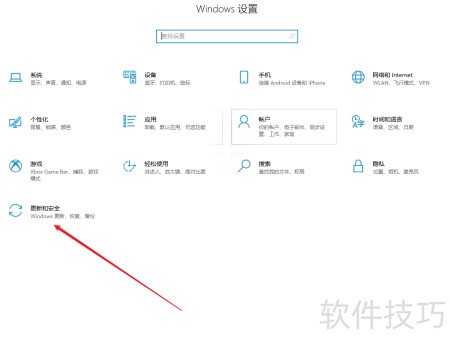
- 进入设置页面后选择安全与更新选项
- 进入Windows安全中心点击操作
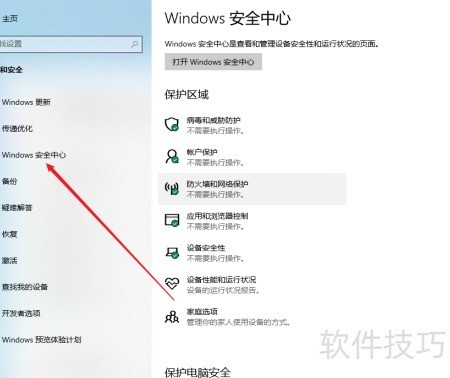
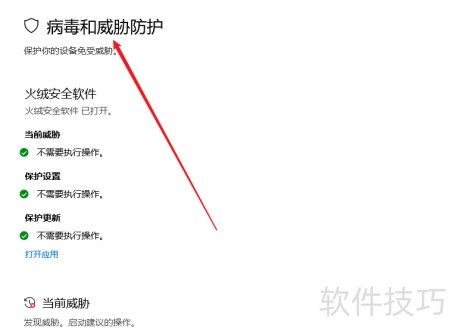
- 进入Windows安全中心,选择病毒和威胁防护,向下滚动即可看到相关设置选项。

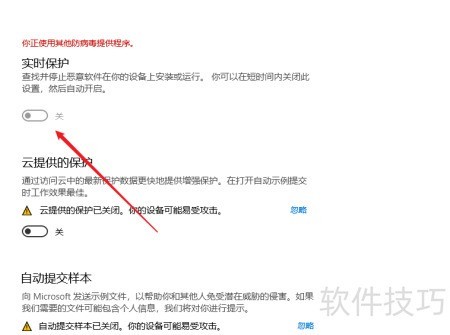
- 进入管理设置,关闭实时保护功能即可。