Win10系统如何替换使用新版的微软雅黑字体?
更新时间:2026-01-21 13:44:05

Win10系统如何替换使用新版的微软雅黑字体?
微软于去年对微软雅黑进行了更新换代,在最新的Windows 统中并未采用该版本的新微软雅黑作为默认字体。这可能是由于兼容性问题所致。然而,如果你对此有兴趣,可以通过以下步骤将Win 统的字体调整为新版的微软雅黑字体:首先,找到“控制面板”并点击进入;接着,选择“文字和键盘”,然后在弹出的菜单中选择“更改系统设置”;最后,在新的窗口中选择所需的字体即可完成。

Win10 RS4(Build 17025)预览版中展示的新版微软雅黑字体
一、下载字体文件
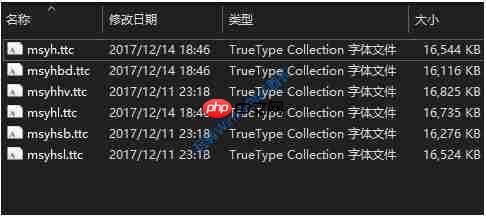
首先,我们将下载的NobleScarlet.zip解压,可以看到里面有以.ttc格式存在的字体文件,分别是msyh.ttc、msyhbd.ttc、msyhhv.ttc、msyhl.ttc、msyhsb.ttc和msyhsl.ttc。如图所示。
接着,将NobleScarlet文件夹放置在某个磁盘分区的根目录下,便于后续的操作,比如H:NobleScarlet。
二、备份原有的旧版微软雅黑字体
在Windows的C:WindowsFonts目录下找到微软雅黑字体文件,并将其复制到另一个安全的位置。
请注意,系统_fonts目录下的字体文件包含多个msyh*.ttc文件,但只有“微软雅黑”是一个中文名称。为确保正确的安装,请参照以下步骤进行备份操作。
首先,从Fonts目录中拷贝所有内容到另一个位置,这样可以清楚地查看文件的真实英文名称。然后,在这些文件中查找msyh开头的字体,并将其全部复制下来,确保每个文件都有完整的备份。参照以下步骤进行操作。
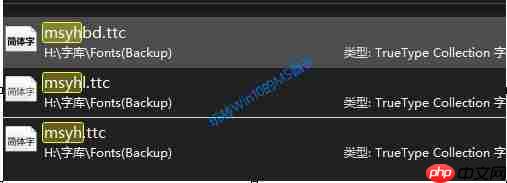
可以看到,原本Windows10系统中的微软雅黑字体文件共有3个:msyh.ttc、msyhbd.ttc和msyhl.ttc。
三、替换微软雅黑字体
接下来,我们将进入字体替换的环节。然而,请注意,在常规的Windows桌面环境中无法进行这一操作,因为那些字体文件通常由系统已占用。为了顺利进行字体替换,建议我们使用PE(预装环境)或WinRE(恢复环境)。请按照这些环境下的方法进行字体转换和更改。
1. 在WinPE环境下替换字体
在PE环境中轻松更换字体,只需创建并加载UEFI启动盘,接着进入PE环境,复制新字体至C:WindowsFonts目录即可完成替换工作。
2. 在WinRE环境下替换字体
如果你不想费力制作WinPE启动U盘,也可以利用Windows10自带的WinRE环境通过命令行来完成字体替换。
要启动Windows恢复模式,请按住Shift键后进行重新启动,并从提供的几种选项中选择启动到Windows还原模式。
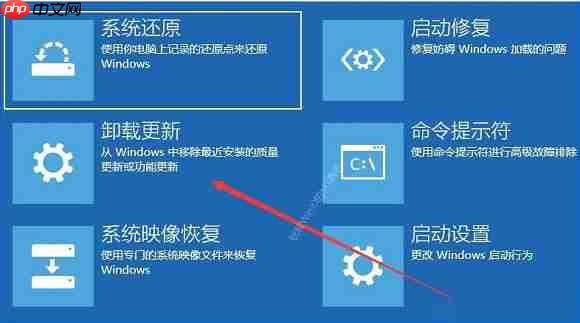
随后选择运行“命令提示符”,并在命令行中输入以下命令:xcopy H:NobleScarlet C:WindowsFonts

此时会弹出询问是否覆盖同名文件的提示,输入“A”并回车,表示同意全部覆盖。
最后重启Windows 统后,你会发现字体已更新为最新版的Microsoft YaHei。这是否让你感到界面焕然一新呢?
以上就是Win10系统如何替换使用新版的微软雅黑字体?的详细内容,更多请关注其它相关文章!