如何用CDR制作日历图标
更新时间:2026-01-29 10:44:48
-

-
红桃免费小说app官方下载2025
- 类型:学习办公
- 大小:
- 语言:简体中文
- 评分:
- 查看详情
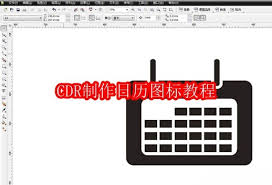
如何用CDR制作日历图标
在设计中,日历图标是常见且有效的元素。借助CorelDRAW (cdr) 软件,即可轻松制作精美日历图标。
准备工作
打开 cdr 软件,创建一个新文档。根据自己的需求设定合适的文档尺寸,比如可以设定为正方形,方便后期制作图标。
绘制日历框架
使用形状工具,你将能为日历描绘一个优雅的边框。首先,创建一个矩形作为日历的轮廓,调整其节点以使四个角圆润,赋予它一种柔和美感。然后,在这个框架内绘制日期单元格,并通过对齐与分布功能使其排列整齐有序。这种方法不仅美观,还能提升整体设计的专业感。
添加日期数字
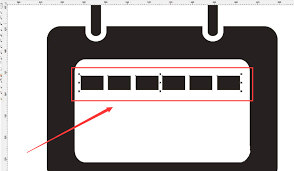
在表格中选择文本工具后,在每个单元格内输入相应的日期数字。根据设计风格调整数字的字体、字号和颜色。可以采用简洁明了的字体,并确保颜色与整个图标风格协调一致,例如可以选择与日历框架形成对比的亮色,以突出日期显示。
装饰日历图标
为了让日历图标更加生动有趣,可以添加一些装饰元素。例如,在日历的顶部绘制一个简单的月份名称栏,用不同的颜色或图案来区分不同的月份。还可以在日期单元格之间绘制分隔线,增强视觉上的层次感。另外,在日历的下方或角落添加一些与时间相关的元素,如时钟指针、日历本等图标,进一步丰富图标内容。这样的设计不仅使日历更加有趣,也提高了用户的阅读体验。
调整细节与效果
仔细检查日历图标的每一个元素,确保它们的位置、大小和颜色恰到好处。通过调整透明度和阴影等特效,增加图标的立体感。例如,为日期数字添加轻微的阴影,使它看起来更有质感;为日历框架添加渐变填充,营造出光影效果。
保存与导出
完成制作后,将日历图标保存为cdr格式,便于日后继续编辑。如果需要在其他地方使用,可将其导出为常见的图像格式如png、jpeg等,以适应不同应用场景。通过以上步骤,你就能创造出独一无二的日历图标!