小旺AI截图功能如何使用
更新时间:2026-01-21 11:01:30

小旺AI截图功能如何使用
小旺ai的截图功能为用户提供了便捷高效的图像截取体验。以下是详细的使用方法:
开启截图功能
请按照以下步骤操作: 确保你已经安装并启动了小旺AI应用。 在应用程序的主界面,寻找与截图相关的设计元素,通常是一个具有剪刀形状设计的按钮。 一旦找到该按钮,点击它以开始截图过程。
选择截图区域
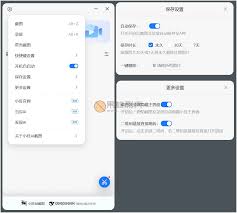
开启截图功能后,屏幕将自动进入模式。此时,通过手滑动屏幕可以调整截图范围。例如,想全屏截图只需从上滑到底;仅需部分截图时,用手指标记所需区域,AI智能帮你精准捕捉到。
截图编辑
完成图片拍摄后,你可以轻松地对其进行编辑。小旺AI提供了强大的编辑工具,包括裁剪、绘画和文字输入等功能。如果你想要删除不需要的部分,使用裁剪工具即可;如果你想突出重点,可以尝试涂鸦功能;若需添加详细说明,则添加文字功能非常有用。
保存与分享
编辑完成后,只需点击“保存”按钮,小旺AI即可将你的截图安全地存储在指定相册中。不仅如此,直接点击“分享”按钮后,你还能选择多种社交平台(如微信、QQ、短信)一键分发精彩瞬间给亲朋好友。根据自己的需求灵活调整,轻松分享你的精彩时刻!
特殊截图需求
小旺AI还提供了一些特殊的截图需求支持。例如,你可以选择截取长图,无论是网页还是聊天记录,只要内容较长,小旺AI都能完整地截取并拼接成一张长图。此外,在某些特殊情况下,你可能需要截取带有手势操作的画面,这时候小旺AI同样能够准确捕捉,并确保截图内容的完整性与准确性。
小旺AI的截屏功能既方便又实用,满足了你的所有需求,让信息的获取和分享更加得心应手。