kimi一键生成ppt怎么操作
更新时间:2026-01-20 10:34:53
kimi一键生成ppt怎么操作
kimi一键生成ppt怎么操作?使用Kimi一键生成PPT非常简单,只需输入主题,选择模板,系统会自动生成高质量的演示文稿。很多小伙伴可能还不太清楚kimi一键生成ppt怎么操作,以下是小编为大家整理的kimi一键生成ppt免费官网,一起来看看吧!
kimi一键生成ppt免费官网:
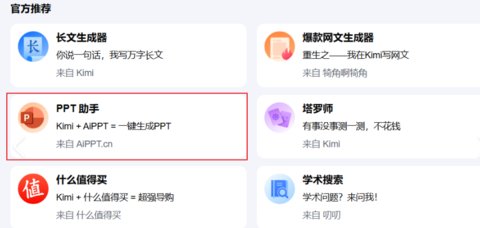
1、打开 Kimi 的官方网站(kimi.com)并登录,在左侧菜单中点击 Kimi+,选择 PPT助手。
2、在输入框中输入你想要制作的 PPT 主题,例如“2025年AI发展趋势研究报告”。还可以添加副标题、章节数量等细节。
3、Kimi 会根据你的输入自动生成结构化的 PPT 大纲,包括封面、目录和每一页的标题与要点。
4、在生成大纲后,点击 一键生成PPT 按钮,系统会提供多种模板供你选择。选择一个你喜欢的模板后,点击 生成PPT。
5、生成的 PPT 初稿会在几分钟内完成。你可以进入编辑界面,逐页修改文本内容、增删图片、调整图表位置等。
6、编辑完成后,你可以选择导出为可编辑的 PPTX 文件、静态图片组或 PDF 文档,满足不同的使用需求。
以上就是关于kimi一键生成ppt怎么操作的详细介绍了,更多相关资讯,请持续关注本网站!