IDEA调试器通知设置方法
更新时间:2026-01-19 16:57:23

IDEA调试器通知设置方法
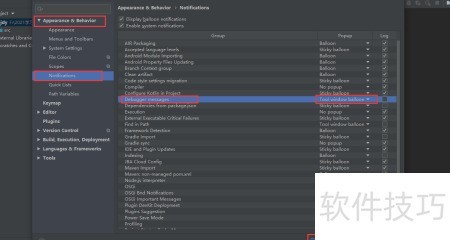
在IntelliJ IDEA中设定自定义的调试消息通知方式,只需访问Appearance & Behavior下的Notifications部分进行个性化调整。通过修改Debugger messages相关的设置选项,你可以自由地控制显示时机和形式。以下是详细的步骤指南,助你创建独一无二的调试信息提醒方案。
- 启动IDEA软件,进入开发界面后,点击顶部工具栏中的File菜单。
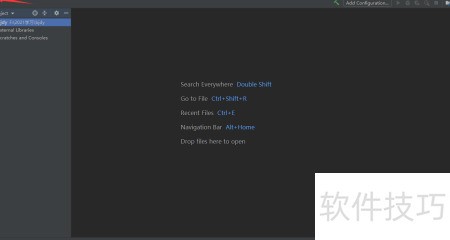
- 点击文件后出现下拉菜单,从中选择设置选项即可进入配置界面。
打开您的设置菜单。 转至外观和行为选项卡。 在右侧列表中找到“通知”部分。 在对应的组一栏下,寻找并定位到“调试器消息”选项。 根据您平时的编程习惯,选择合适的通知方式。例如:始终显示、仅在焦点外提示或完全静音等。 配置完成后,点击底部确定按钮,即可成功设定调试器消息的提醒模式。 现在,您可以更及时地获取开发过程中所需的信息,提高调试效率和操作体验。