《vn剪辑》使用教程
更新时间:2026-01-17 09:43:11
《vn剪辑》使用教程
使用vn剪辑程序,首先进行安装和打开操作,在首页中点击“新建项目”功能来导入各种素材。通过下方的工具栏,您可以自由地裁剪视频或图像,分割视频片段,并添加转场效果以增强视觉效果。除此之外,利用“字幕”功能可以添加文字说明,而选择“音乐”选项则允许您为视频添加背景音乐。编辑完成后,点击“导出”,然后根据需要设置分辨率、格式以及保存位置信息,最后确定并保存您的剪辑好的视频作品。
vn剪辑怎么用?
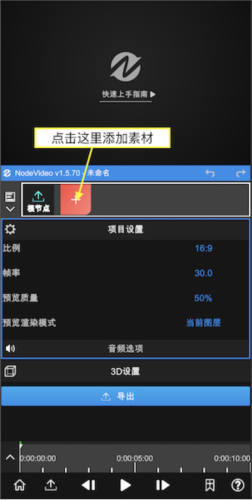
- 如何让导入素材?
启动应用,轻触红色+按钮,创立图层,并引入多媒体素材。包含视频、图片与图形元素,增添丰富视觉体验!
- 如何添加属性?
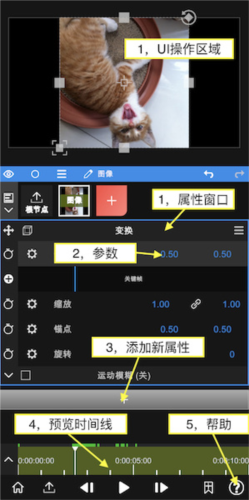
添加完素材后,可以看到上图所示的界面。
每个图层都默认带有变换属性。
拖拽UI区域可以改变它的位置。
点击变换可以更改它的打开状态,关闭后UI将不再显示。
每个属性窗口中都包含各项参数。
拖拽参数数字可以调整数值。
点击参数数字可以进入编辑模式直接输入数值。
点击参数名字可以打开关键帧栏,此时改变数值会自动打上关键帧。
点击“+”号可以添加属性(特效,遮罩,变速等)。
拖拽预览时间线可以预览素材。
点击帮助可以查看App内的帮助文档。
- 如何编辑时间线?
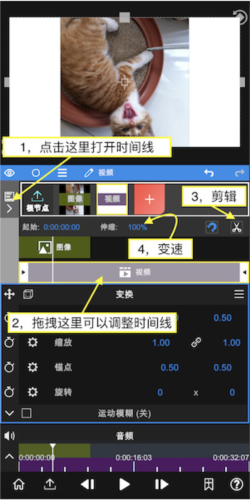
继续添加一段视频素材,然后点击根节点,此时我们可以编辑时间线。
点击左边图标打开时间线编辑器。
拖拽项目可以改变它的时间位置。
将预览游标移动到需要剪辑的位置,点击剪刀图标可以剪辑视频。
更改伸缩数值可以降低或者提高视频速度。
- 如何导出视频?
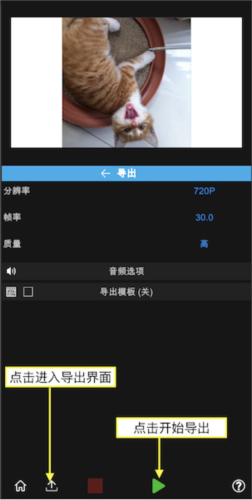
点击左下角的“导出”图标进入导出界面。
点击“三角形”图标开始导出,等待完成即可。
- 如何删除图层?
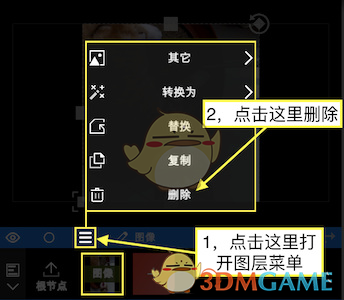
点击这里打开图层菜单
点击这里删除
- 如何改变图层顺序?
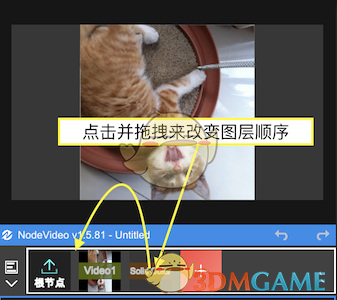
点击并拖拽来改变图层顺序
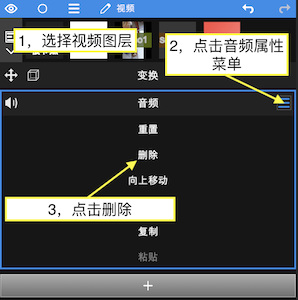
- 如何删除视频音乐?
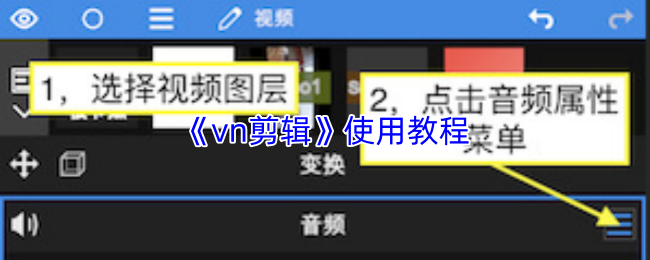
选择视频图层
点击音频属性菜单
点击删除
以上就是小编带来的vn剪辑怎么用?vn剪辑使用教程,更多相关资讯教程,请关注本站网。