CDR立体化工具如何使用
更新时间:2026-01-17 08:39:06
-

-
易播最新版 v1.0.17
- 类型:学习办公
- 大小:162.8m
- 语言:简体中文
- 评分:
- 查看详情
CDR立体化工具如何使用
CorelDRAW (Cdr)的立体化工具使图形具有独特三维效果,增强设计的生动性和立体感。教程将详细介绍这些技巧和步骤。
选择要立体化的对象
首先,请打开你的CDR软件,然后选择并点击你需要进行立体化处理的图形对象。这些对象可以是基本形状,例如矩形和圆形,或者是复杂的图案和字体。在选择了需要添加立体效果的对象后,接下来可以尝试不同的立体样式或特效来增强其视觉吸引力。
启用立体化工具
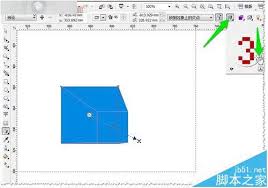
在软件界面的左侧工具栏中,找到“立体化工具”图标,它是一个包含多个方块堆叠的设计图标。点击此图标后,立体化功能将被激活。
应用立体化效果
启用工具后,将鼠标指针移至选中的对象上,按住鼠标左键并拖动。随着拖动,对象会立即展现出立体化的效果。方向和距离决定了角度和深度:向上升拉产生向上凸起的立体感,而向下则相反。
调整立体化参数
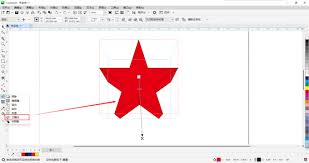
通过属性栏可以进一步调整立体化效果的各项参数。
- 多样化选项:在属性栏中提供了多种预设的立体化类型,包括线性、圆锥和圆柱等。这些不同类型的立体化效果能够创造出丰富多彩的效果,满足设计中的各种需求。
- 深度:可设置立体化的深度值,数值越大,立体效果越明显。
- 灭点:通过调整灭点位置可以改变透视角度,从而实现更具表现力的视觉效果。
在调整图像时,可以通过单击立体化颜色来独立设定每个部分的颜色,使立体效果更加生动和多元。此外,在色彩管理选项中,您可以更改颜色模式并指定具体的颜色值,以提升图片的表现力和细节层次。
编辑立体化对象
如果对已添加立体化效果的对象不满意,还可进行编辑。例如,选中对象后,再次使用立体化工具可以对其进行二次调整,比如改变其方向和深度;此外,在属性栏内还可以修改已设定的参数,从而达到理想的效果。
掌握了Cdr的立体化工具,你将能为你的设计增添令人惊叹的三维效果,让你的作品在众多设计中脱颖而出!