谷歌浏览器如何设置自动撤销未使用网站权限
更新时间:2026-01-15 15:50:34
-

-
339浏览器最新版 v1.0.0
- 类型:
- 大小:
- 语言:简体中文
- 评分:
- 查看详情
谷歌浏览器如何设置自动撤销未使用网站权限
在日常使用谷歌浏览器时,可能会访问各种各样的网站,这些网站请求获取摄像头、麦克风、地理位置等权限。随着时间推移,有些网站我们可能不再频繁使用甚至不再使用,但之前获取的权限依然存在。为了保护个人隐私和设备安全,设置自动撤销未使用的网站权限是一个不错的方法。
首先,打开谷歌浏览器,在地址栏输入“chrome://settings/content”,进入内容设置页面。
在内容设置页面中,可以看到各种权限设置选项。要设置自动撤销未使用网站的权限,重点关注“权限管理”部分。
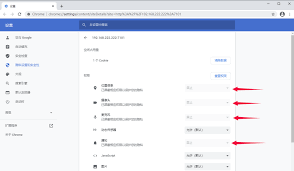
对于某些具体的权限,如摄像头权限,用户只需访问该权限的设置页面即可。在这里,可以浏览到所有已授予给您的应用的网站列表。通常,在页面底部或侧面会有“自动取消权限”的选项。点击这个功能后,您可以根据需要选择一个时间周期,比如,以确保不会忘记定期检查这些权限的状态。这样,当某个网站在未使用超过的情况下,其摄像头权限将被自动取消,从而保护您的隐私和安全。
麦克风和其他权限设置与同一类操作相似。只需访问相应的权限管理界面,找到并启用“自动解除授权”的功能,根据需要调整时间和期限。
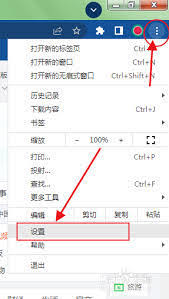
在“权限管理”页面的顶部或明显位置,可能发现一个“自动撤销权限”的整体开关。若此功能被启用,将依据你的设定时间,自动撤销所有兼容该功能的网站权限。
采用这种策略,可以有效地防止那些我们不再使用的网站保留不必要的权限,从而确保我们的隐私与设备的安全。下次回到需要授权的站点时,只需轻松重设权限,流程简单快捷,为用户提供更加安全和放心的浏览环境。