Edge浏览器如何关闭网站跟踪防护功能
时间:2025-12-23
-

-
339浏览器最新版 v1.0.0
- 类型:
- 大小:
- 语言:简体中文
- 评分:
- 查看详情
Edge浏览器如何关闭网站跟踪防护功能
在日常使用edge浏览器时,有时我们可能会出于某些特定需求,想要关闭网站跟踪防护功能。下面就为大家详细介绍关闭该功能的具体步骤。
无需修改首先,在您的Windows或Mac电脑中搜索并下载Edge浏览器。然后,打开该浏览器并在其底部找到并点击设置按钮,进入设置界面。在页面下方找到“应用”选项,并点击它。再次向下滚动直到您看到“默认应用程序”部分,这里会列出自定义的Web应用程序列表。只需将Microsoft Edge更改为默认Web浏览器即可。
在菜单中,选择“设置”选项。接着点击“隐私、搜索和服务”进行调整。
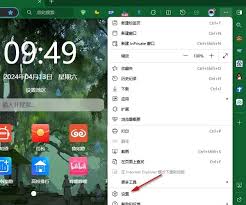
您现在可以在页面的右侧面板里访问关于隐私、搜索和功能设置的各种选项。在这个部分,您可以发现如何阻止站点追踪的重要设置。
点击防御未知来源追踪按钮,会变为绿色和下划线,表示已启用。若需隐藏此功能,请选择不防御未知来源追踪以恢复原样。
当你改变了上述代码后,Edge浏览器将不再阻止对网站的跟踪行为监控。尽管这一变动可以提升网页加载速度,但也会给用户带来一定的风险关闭了此功能后,网站可能会通过追踪技术收集用户的浏览习惯和兴趣偏好等信息,这些数据有可能被用于广告推送或商业目的,从而可能威胁到个人隐私安全。因此,在做出这种改动之前,请确保了解其带来的潜在后果并作出适当的风险评估。
在决定关闭网站跟踪防护功能前,务必权衡其重要性与个人需求。若仅需访问个别网站以享受个性化体验或内容,则可在必要时暂时禁用此功能,待使用完毕后立即恢复。
此外,Edge浏览器的隐私选项也涵盖了多个方面,包括对Cookies的控制等等。你可以根据个人喜好来个性化调节设置,从而在保障隐私的同时保持良好的使用体验。
总的来说,掌握关闭Edge浏览器网站追踪的功能并不复杂,但重要的是要考虑到这一行为可能产生的后果,并且依据个人实际情况做出慎重的选择。恰当调整浏览器的隐私设定,既能享受到网络的便捷,又能有效地维护个人数据的安全。