Win7电脑如何关闭智能卡服务功能?
时间:2025-12-27
-

-
phigros最新版
- 类型:棋牌桌游
- 大小:1.85gb
- 语言:简体中文
- 评分:
- 查看详情
Win7电脑如何关闭智能卡服务功能?
想要轻松管理你的Windows 备,记得定期检查并设置必要的安全措施。关闭智能卡服务功能听起来可能有点神秘,但通过这些步骤操作,你将能显著提升个人和工作环境的安全性。以下是详细说明如何在Windows 脑上关闭智能卡服务功能的指南: 打开“控制面板”->选择“用户账户和家庭安全”。 点击“使用智能卡登录计算机”,然后勾选下方的选项并点击“是,现在将要更改此设置”。 在接下来出现的对话框中,选择关闭智能卡服务功能。 你的电脑将在重启后自动应用这些更改。 完成操作后,你可能需要重新启动你的电脑以确保所有更改生效。这个过程看起来有点复杂,但只要按照步骤一步步来,你就能轻松地管理和保护自己的Windows 备。
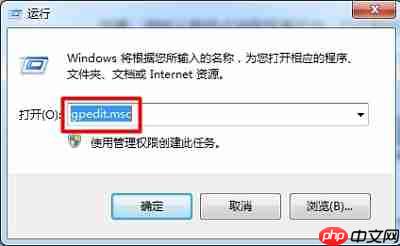
教程/步骤: 按下键盘上的Win + R组合键,进入系统运行窗口。 输入gpedit.msc,然后点击回车键,即可打开“组策略编辑器”窗口。
如图所示:
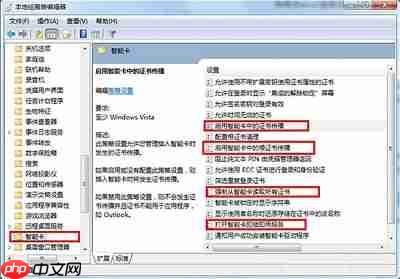
打开组策略编辑器后,点击左侧菜单中的计算机配置 > 管理模板 > Windows组件 > 智能卡。 在右侧窗口中双击启用证书传播智能卡、在智能卡中启用水平证书传播、强制从智能卡读取所有证书以及打开智能卡插件和游戏服务。
如图所示:
在弹出的编辑窗口中,将这四个服务分别设置为禁用状态。
以上就是小编为大家介绍的关于如何在Windows 7电脑上关闭智能卡服务功能的具体方法。
以上就是Win7电脑如何关闭智能卡服务功能?的详细内容,更多请关注其它相关文章!