驱动总裁怎么更改驱动保存目录-驱动总裁如何修改驱动保存路径
时间:2025-12-27
-

-
phigros最新版
- 类型:棋牌桌游
- 大小:1.85gb
- 语言:简体中文
- 评分:
- 查看详情
驱动总裁怎么更改驱动保存目录
在电脑使用中,驱动程序不可或缺。为了更好地管理和维护这些重要文件,有时我们需要更换驱动保存的路径。以下是操作步骤: 打开驱动总裁; 选择“高级设置”或“存储选项”; 在驱动保存目录下找到你要修改的驱动; 点击并更改目标位置; 完成后确认保存更改。这样,你可以更自由地管理和升级你的硬件驱动程序。
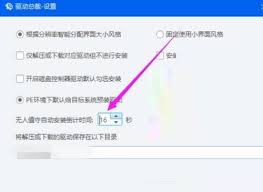
启动驱动总裁工具,切换至主页面,常用功能区应设有“设置”选项。此选项一般显示为齿轮或类似图形,便于找到和使用。
点击设置选项后,会出现一个设置窗口。在此界面中,务必注意查找与保存目录相关联的配置项。通常情况下,这类设置可能标示为“驱动保存路径”等字样。
找到驱动保存目录后,点击路径显示框,输入需要的文件夹路径即可。
你可以直接手动输入想要更改后的保存目录路径。例如,如果你想将驱动保存到 D 盘的“驱动备份”文件夹中,只需输入 d:&#驱动备份。另外,如果你希望在计算机资源管理器中轻松选择存储位置,可以点击路径框右侧类似文件夹的图标,并在其中进行选择。
在选择了新的保存位置之后,只需单击“设置”窗口中的“确定”按钮即可保存更改。此后,驱动程序将在下次下载或更新驱动时自动保存到您指定的新目录中。
更改驱动保存目录的好处多多。合理设置此目录能让你更轻松地管理驱动文件,如将不同类型的设备驱动统一存放在特定文件夹中,便于查找和备份。此外,选择适当的磁盘分区作为保存目录还能防止因系统盘空间不足引发的问题,从而确保电脑系统的稳定运行。
掌握上述简易操作,即可便捷地调整驱动器保存位置,提升您的电脑驱动管理和效率。快来实践这一技巧,享受更顺畅的操作体验!