如何利用WPS电脑版制表位实现高效排版
更新时间:2026-02-01 03:56:38

如何利用WPS电脑版制表位实现高效排版
在wps文字处理软件中,合理运用制表位可以有效提升文档的排版质量和美观度。制表位是一种强大的排版工具,能够帮助用户精确控制文本、数字或项目符号在文档中的位置。下面将详细介绍如何在wps电脑版中使用制表位进行文档排版。
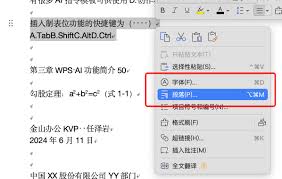
首先,打开你的WPS文档,并定位到你想要添加制表位的位置。可以使用鼠标光标移动或键盘方向键来导航。接着,在顶部菜单栏找到并点击“开始”选项卡。在“段落”组中,你会看到一个名为“制表位”的按钮,点击它以打开制表位对话框。
在表格对话框中,你可以配置各种类型的制表位,如左对齐、居中和右对齐等。先选择适用的制表位类型,接着设定其位置,最后点击“设置”按钮以确认生效。这时,你就可以在文档中看见新添加的制表位了。

接下来,请返回文档编辑界面。在您计划应用制表位的区域,按下键盘上的Tab键,光标将自动移至下一个制表位的位置。如需调整制表位的具体位置,只需再次打开制表位对话框,选择相应的制表位并进行修改即可。
为了更有效地利用制表位进行排版,我们还可以结合使用段落缩进、行间距等功能。例如,通过设置首行或悬挂缩进可使文档看起来更加整齐有序;合理调整行间距和段落间距则能让文档阅读起来更加舒适。
另外,如果你想创建复杂的数据表格结构,也可以利用WPS提供的表格编辑工具。尽管它与制表位功能不同,但是依然能帮助你进行文档的有效布局。结合制表位和表格的使用,你可以轻松地创作出高质量的专业文档。
最后一步别忘了保存你的工作!完成编辑后,点击文件菜单的“保存”或“另存为”,确保文档安全存放至适当位置。
掌握了WPS电脑版的制表位技巧,你可以轻松排版你的电子文档。希望能有效提升你的工作效率并制作出美观的专业文档。