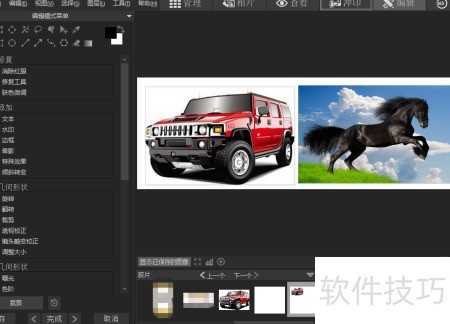
ACDSee合并图片方法
更新时间:2025-12-09 17:08:24
-

-
龙符天祭官方手游最新版
- 类型:休闲益智
- 大小:756.0m
- 语言:简体中文
- 评分:
- 查看详情
ACDSee合并图片方法
ACDsee不仅仅是一般的图片查看器,它还包含了丰富的编辑选项。本教程会演示如何利用ACDsee将多个图片合并在一起,从而简化图像整理和提升工作效率。
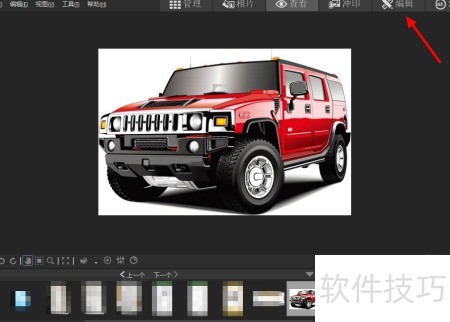
- 打开软件中的第一张图片,点击右上角编辑按钮进行操作。
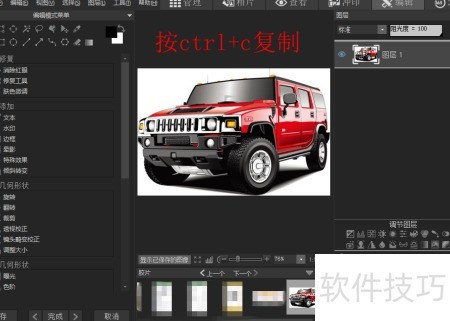
- 进入编辑界面后,按下Ctrl+C键,将首张图片复制至剪切板。
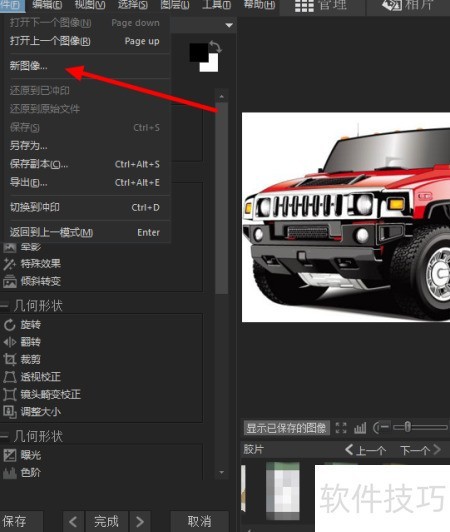
点击界面上方的“文件”选项,在下拉菜单中选择“新建”,随后在弹出的设置窗口中设定尺寸,推荐大小为以提供足够的余地进行后续操作和调整。
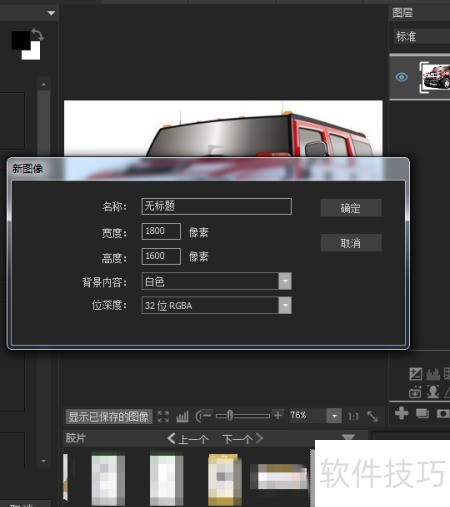
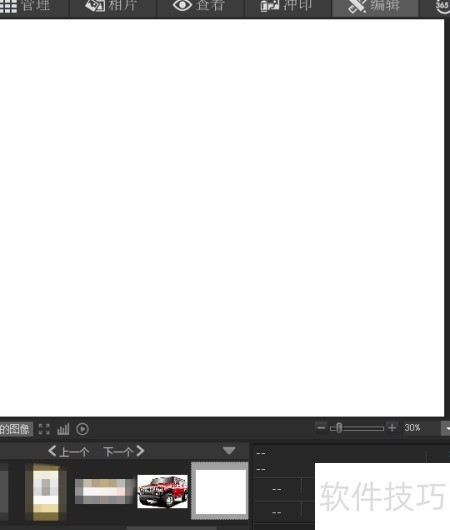
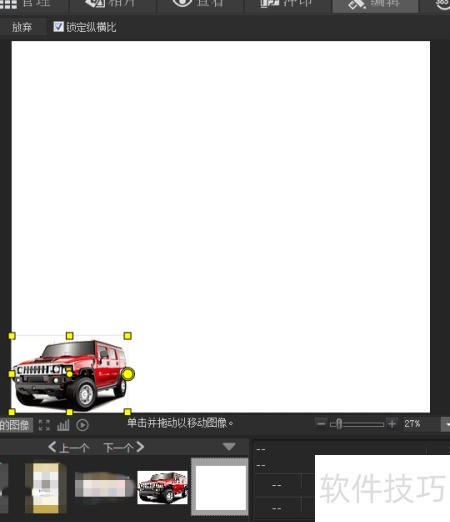
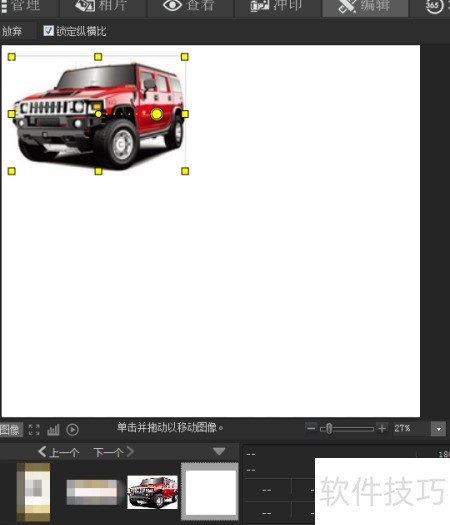
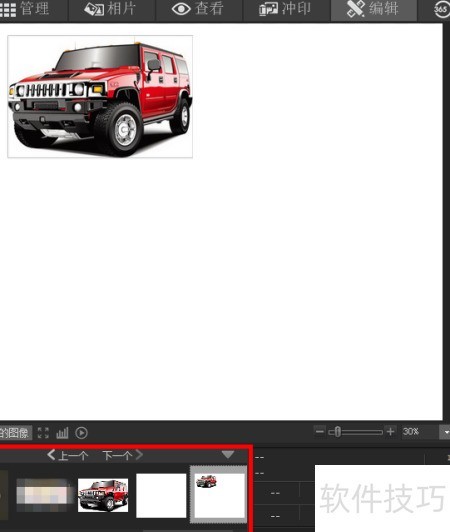
点击确认后,一张白色背景图出现,按Ctrl+V粘贴图片并拖动到正确位置。
- 依次点击文件菜单,选择另存为选项进行保存操作。
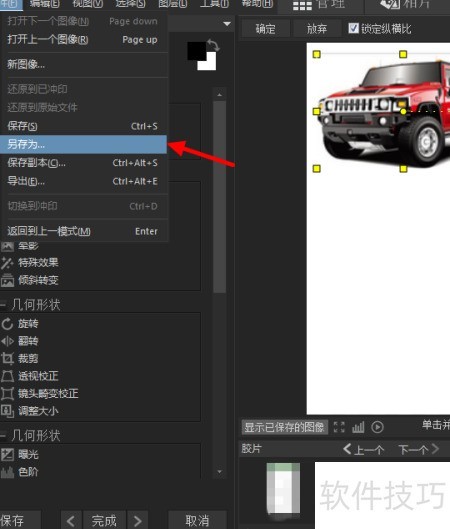
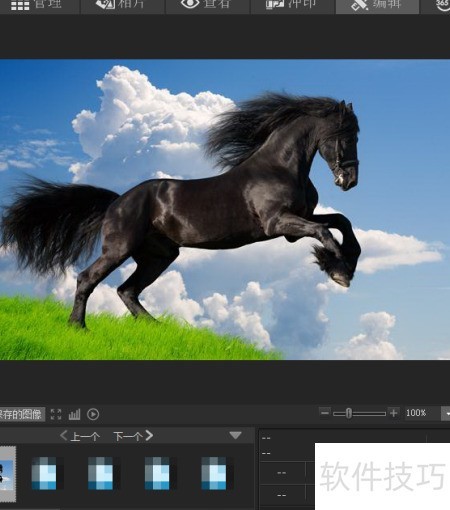
- 完成上述步骤后,打开第二张图片,再次执行前两步操作。
完成任务,双击红色区域查看合成后的白色背景图片,在首页展示它。
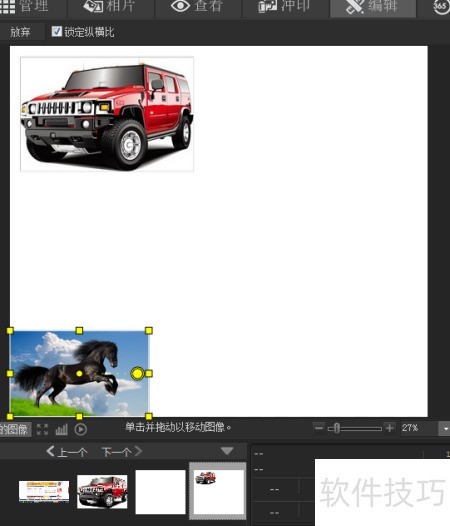
使用快捷键Ctrl+V将第二张图片粘贴到文档中,并将其移动至理想位置。接着在菜单栏中找到“视图”选项,点击进入图层界面,便于管理不同图像层次。背景通常位于第一层,而第一张图片则居于第二层,第二张图片置于第三层。通过点击各图层,可以调整每张图片的位置与大小,确保整体布局协调美观。
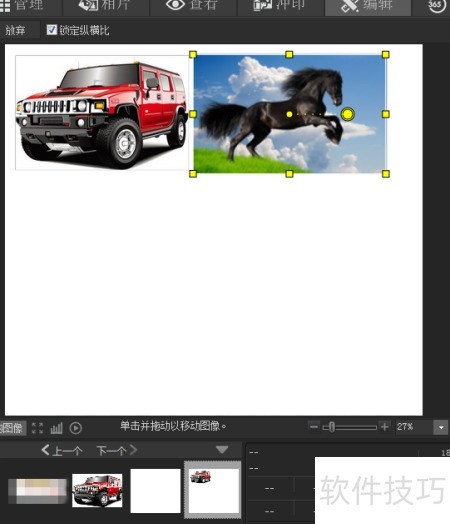
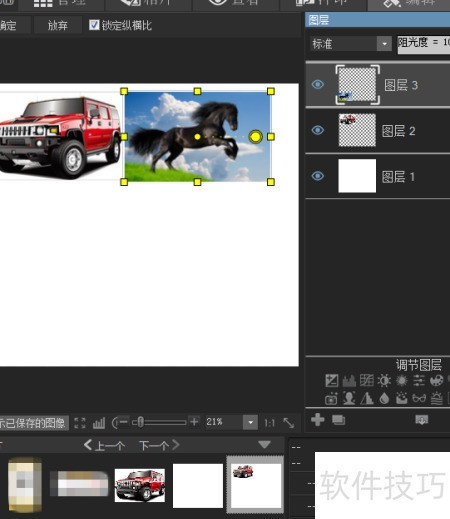
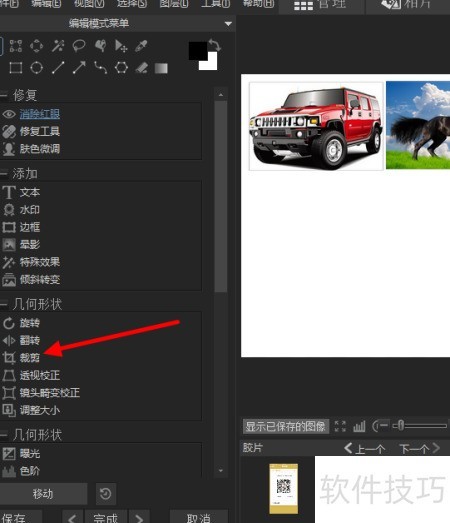
- 调整完毕后,点击软件左侧几何图形中的裁剪功能。
- 进入裁剪界面后,调整图片至所需大小。
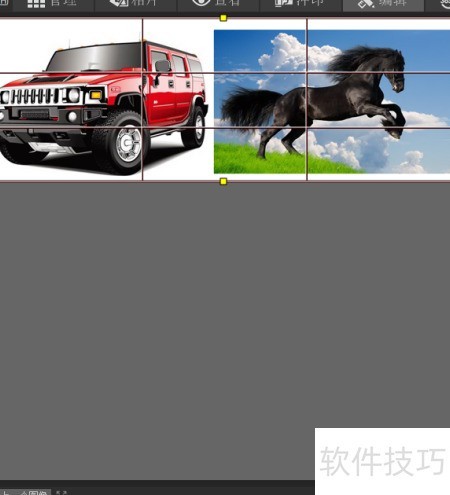
- 最后点击确认,两张图片便成功合并。