PPT2003倒计时器宏设置
时间:2025-12-08

PPT2003倒计时器宏设置
在各类演讲或比赛场合中,通常需要选手在限定时间内完成发言。因此,主办方常常需要在PowerPoint演示中加入倒计时功能,以便及时提醒演讲者。目前网络上介绍的方法多种多样,但部分操作对初学者而言较为复杂,理解起来有一定难度。为帮助更多人轻松掌握这一技巧,本文将提供一种简洁、实用且易于操作的倒计时设置方法,步骤清晰明了,适合大众学习与应用。首先,确保你的电脑上已经安装了PowerPoint软件,并打开你想要添加倒计时功能的演示文稿。接下来,在PowerPoint中找到“插入”选项卡,然后在其中选择“幻灯片切换”部分中的“计时器”。从这里开始设置倒计时:首先,点击“计时器”,接着输入你需要的倒计时时间(例如钟、等),并选择合适的倒计时样式。此外,为了使演示更具个性化效果,你还可以根据自己的需要调整字体大小、颜色、边框等选项。最后,保存你的演示文稿,并在需要展示时直接打开PowerPoint应用程序即可开始播放。这样设置的倒计时时长可以根据演讲者的准备情况灵活调节,既便于比赛或演讲前作充分准备,又能在演讲中适时提醒听众时间紧迫,从而增加演讲效果和吸引力。
下载PPT倒计时加载宏插件后,打开PowerPoint,进入“工具”菜单,选择“宏”,然后在弹出的对话框中将安全级别调整至“中”或“低”,这样可以启用宏功能。确认设置并点击“确定”,最后关闭PowerPoint程序并重新启动即可正常使用。
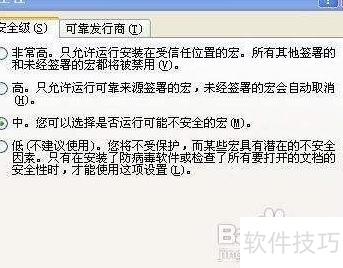
接下来,请在工具菜单中找到并点击加载宏选项,然后导入已保存的程序。确保开启宏功能以完成此操作。
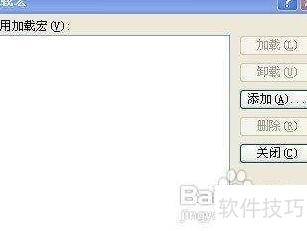
点击工具菜单,选择加载宏,导入已下载的程序,根据系统安全提示确认并启用宏功能完成操作。
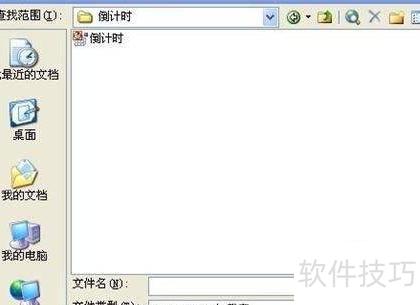
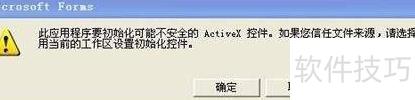
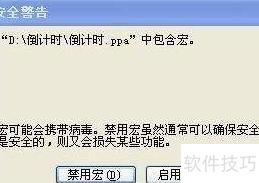
- 操作完成后弹出对话框,点击关闭即可。
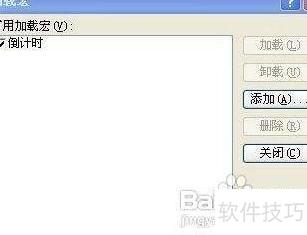
加载宏之后,你可以在帮助菜单的右侧添加一个倒计时功能模块,允许自定义演讲时长和提醒设定,使调整更加便捷,完美结合个人需求和偏好。

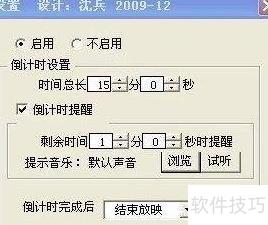
- 默认情况下,放映演示文稿时,右下角会显示倒计时面板。