如何删除Word文档中的批注?彻底清除指南
时间:2025-12-05

如何删除Word文档中的批注?彻底清除指南
在使用Microsoft Word进行文档编辑和审阅时,批注是极其有用的工具。它允许我们在处理意见、提供反馈或者标记需修改的地方时记录信息。然而,在完成所有修改或决定不再需要这些批注时,我们可能会想要从文档中删除它们。本文将详细解释如何实现这一目标。
首先,打开包含批注的Word文档。为了查看所有的批注,请点击“审阅”选项卡下的“显示标记”按钮,并确保“批注”选项被选中。这样,你可以看到所有文档中的批注信息,方便你进行查找和选择删除。
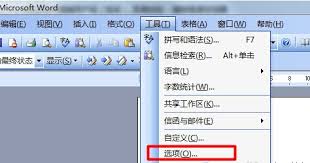
接下来,有几种方法可以去除批注:
聚集删除:如果你希望一次性移除所有批注而不影响整体结构,可以选择全部“聚合”批注。这将使所有的批注在页面上合并成为一个大块,并允许你轻松地选择和删除它们。这个操作比逐个删除要快得多,但仍然需要特别注意文档的整洁性。
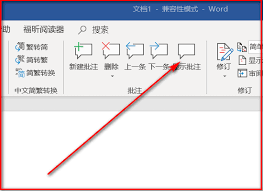
批量删除:如果你想要一次性删除所有批注,可以在“审阅”选项卡下找到“限制编辑”组中的“限制编辑”按钮旁边的下拉箭头,然后选择“限制编辑”对话框中的“仅文档部分”。接着,在弹出的对话框中选择“删除文档中的所有评论而不删除评论内容”,最后点击“是,应用到整个文档”按钮。这种方法可以快速清除所有批注,但请注意,这将永久删除所有的批注内容,所以在执行此操作前请确认是否真的不需要保留任何批注信息。
使用高级查找与替换功能:对于寻求更高效编辑体验的用户,可以尝试使用Word的高级查找和替换功能。虽然此方法较复杂,但它提供了更多的灵活性与控制力。具体操作如下: 打开查找和替换对话框(可通过按下快捷键Ctrl + H)。 在“查找内容”字段中输入特殊代码,例如^c代表批注。 留空“替换为”框以保持原样不变。 设置搜索范围后点击“全部替换”,即可批量删除批注。此方法虽然复杂但能提供更高的编辑效率和控制力。
保存为另存为:如果你想仅保留未批注的部分而不删除原始文档中批注的内容,可考虑创建一个新的文件并将不含批注的文本粘贴进去。这种方法适合于需要保留原始文档作为历史参考的情形。
总之,根据你的具体需求和喜好挑选合适的策略来移除Word文档的批注。不论选用何种方法,务必将关键文件做好备份以防意外。希望上述说明能助你成功解决Word文档中的批注问题。