微软翻译如何删除翻译历史记录 教程指南
时间:2025-12-05

微软翻译如何删除翻译历史记录 教程指南
微软翻译是一款优秀的工具,适用于学习、工作和旅行等多方面需求。然而,在使用过程中,翻译记录可能会增多,占用存储空间。为了保护隐私或管理数据,用户可能需要清理这些记录。以下是详细的步骤指引: 打开微软翻译应用; 进入个人设置菜单; 切换到“历史记录和搜索”选项; 点击进入“历史记录”页面; 在这里,你可以选择清除所有历史记录或特定时间段内的记录。 保存更改后,相关记录将被彻底删除。
在开启手机的设置中找到“语言与文字”或类似的选项,然后点击进入后即可下载和安装微软翻译App。最后,在使用过程中请确保网络连接稳定,以获得更准确的翻译效果。
- 打开微软翻译app:
在您的手机上找到微软翻译app的图标,并点击打开。
- 进入更多选项:
在Microsoft Translator应用程序的顶部菜单栏,点击右上角的三个点或...按钮,可以展开更多功能选项。
- 选择设置:
在弹出的菜单中,找到并点击“设置”选项。这将进入app的设置页面。
- 清空历史记录:
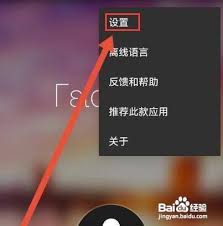
在网页设置里,下滑至“清除历史记录”部分,选中该功能键,即可彻底删除过去的语言转换痕迹。
- 确认操作:
点击“清空历史记录”后,app可能会弹出一个确认窗口,询问您是否确定要清空所有历史记录。请仔细阅读提示信息,确认无误后点击“确定”按钮。
- 完成操作:
点击确定后,微软翻译APP会清除所有的翻译记录。此操作通常较快,之后您将收到提示,说明历史记录已被彻底删除。
通过以上方法,您可以在微软翻译APP中轻松删除所有的翻译历史记录。记得在进行此操作前确认这些记录不再需要。
除此之外,在使用微软翻译的过程中如遇到问题或需额外帮助,请访问应用内帮助文档或直接联系微软客服获取专业支持与解答。
总得来说,清除Microsoft Translator应用程序中的翻译历史记录不仅能够保护您的个人隐私,还能有效地腾出存储空间。本文提供了一条简明的教程,希望能够为用户提供帮助!