Win10 Edge浏览器无法使用内置管理员打开解决办法
更新时间:2026-01-24 06:23:08

Win10 Edge浏览器无法使用内置管理员打开解决办法
在Windows 统中,有时会遇到一些应用程序无法正常打开的问题,提示信息显示不能用内置的管理员账户进行此程序的运行。最近有用户报告说Edge浏览器也无法正常使用,并且出现了同样的错误情况。这主要是因为Windows 用了特有的权限管理机制导致的。通常情况下,大家都习惯使用administrator这一内置的管理员账户,但为了成功运行某些程序,还需要做一些额外的配置。接下来,我们为大家详细介绍具体的解决办法。

方法一:重置UAC设置
点击 Windows 的“设置”,然后选择“更新与安全”。再找到“安全”选项卡并展开。

- 在左侧菜单中找到并点击安全维护选项更改用户账户控制;

- 将鼠标拖动条调整到从上往下数的第二级或最高级别均可。
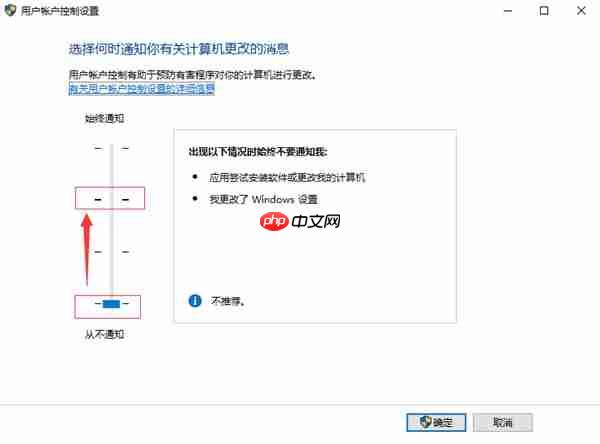
完成上述步骤后重启计算机,Edge浏览器就能正常打开了。
方法二:激活管理员审批模式
- 同时按下Windows键与R键,调出运行窗口输入gpedit.msc;

- 依次点击Windows设置 -> 安全设置 -> 本地策略 -> 安全选项;

- 寻找名为“用户账户控制:用于内置管理员账户的管理员批准模式”的项目;

- 将其状态改为已启用,并点击确定保存修改。
遵循上述步骤进行操作,无论使用哪款浏览器或软件,都可以解决遇到的类似问题。只需点击“重置”按钮并选择保存设置选项,就能确保问题得到彻底解决。
以上就是Win10 Edge浏览器无法使用内置管理员打开解决办法的详细内容,更多请关注其它相关文章!