Win10多桌面快捷键技巧
时间:2025-12-31

Win10多桌面快捷键技巧
Windows 拟桌面显著提升效率,通过巧妙利用快捷键,能快速访问桌面,实现操作更加顺滑自如。掌握以下几种组合键,即可享受更便捷的桌面切换与高效的工作环境。
轻松掌握系统管理,只需按下 Win + Tab,立即进入任务视图,全方位浏览桌面应用,支持快速切换,操作简单便捷。
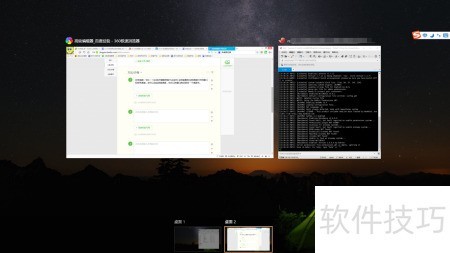
按住 Win + Ctrl + D 可创建新虚拟桌面;保持现有桌面的程序不消失,只需刷新桌面即可。为了确保全新桌面无任何干扰信息,不妨清理桌面或通过控制面板更改默认显示项目,从而实现纯净的虚拟环境。

3、 关闭当前虚拟桌面的快捷键是 Win + Ctrl + F4,无需多言,大家都知道这个操作。(不像玩游戏总被叫按 Alt+F4)
- 按下Win + Ctrl加左右方向键可切换虚拟桌面,操作类似Mac系统。
- 分享几个实用的快捷键操作。
通过组合使用Windows键和方向键,您可以实现更加灵活的窗口管理。以下操作适用于传统桌面环境:- 按下Windows键并向上方向键可使当前窗口全屏显示。 - 依次按下Windows键、向左方向键会最大化窗口至屏幕左侧。 - 向右方向键则将窗口占据屏幕右侧,而按下Windows键再加向下方向键会使窗口最小化,方便整理桌面。这些简单快捷的方法有助于提高工作效率和桌面整洁度。
- 按Win键加E打开我的电脑
- 按Win加D键可快速显示桌面。
- 按下Win键加L可锁定电脑或切换用户。
- 按下Win键加Q键可快速搜索应用程序
11、 按下Win键加C可开启超级按钮,Win键加I用于打开当前程序的设置菜单,而Win键加F则能快速搜索文件或文件夹。
- 按下Win键加R键可打开运行对话框
- Win10支持将四个窗口分别吸附在屏幕四角,实现同时平铺,大屏幕操作更舒适便捷。