钉钉文件怎么分享到微信中
更新时间:2026-04-22 14:28:09

钉钉文件怎么分享到微信中
相信很多小伙伴都会有此烦恼,钉钉文件怎么分享到微信中?为了帮助小伙伴解答当前难题,小编给大家带来钉钉文件分享到微信方法教程,详细内容放在下方,有需要的小伙伴快来试一试吧。

钉钉文件分享到微信方法教程
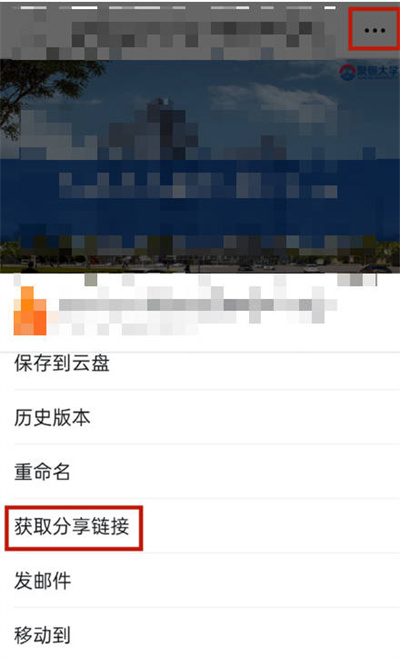
1第一步,点击获得分享链接
我们打开钉钉中的文件,然后点击文件右上角三个点,再点击里面的获得分享链接功能。
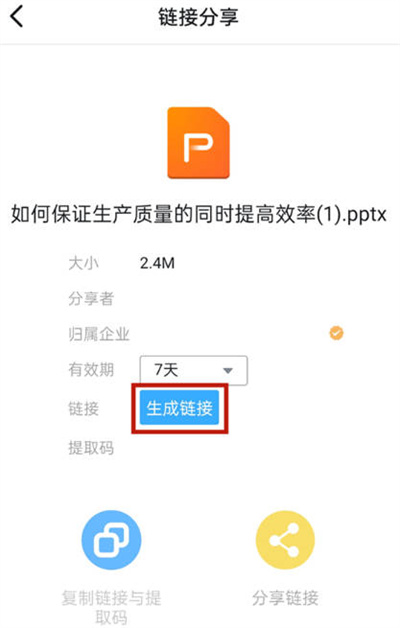
2第二步,点击生成链接
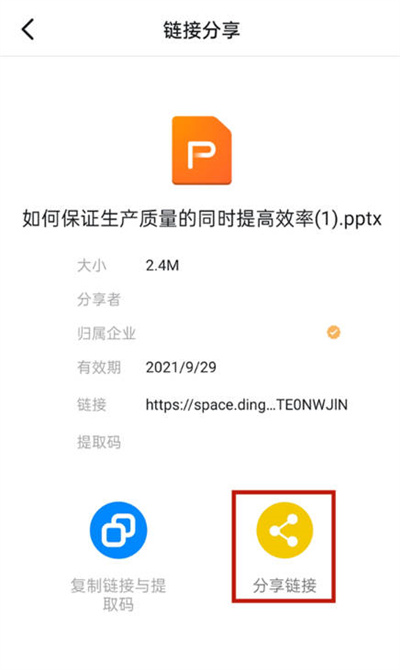
我们进入之后,然后我们点击下面的生成链接的功能,再点击右下角的分享链接。
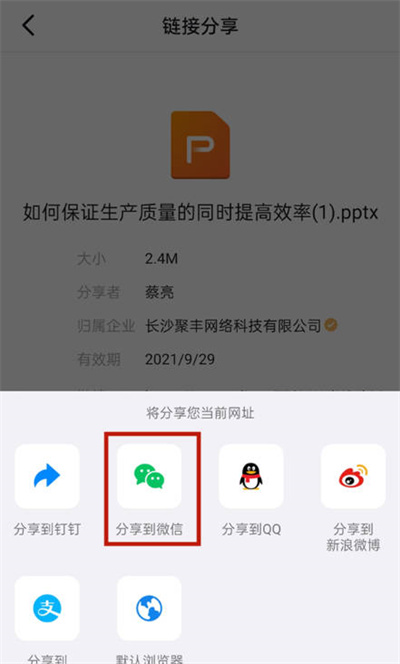
3第三步,选择微信
我们点击了分享之后,然后我们选择微信,即可发送到微信中。
以上便是钉钉文件分享到微信方法教程介绍了,希望对大家有所帮助。