自定义数据格式应用解析
更新时间:2025-10-05 17:36:07
自定义数据格式应用解析
Excel中的自定义文本格式功能强大、应用广泛,让日常办公更加高效便捷。想要灵活运用,必须深入掌握其多种设置技巧并熟练操作。接下来,让我们一起动手实践,探索这一实用功能的丰富用法,提升数据处理的精准性与美观度。
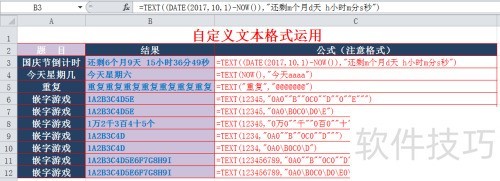
利用TEXT函数轻松处理文本格式,适用于展示倒计时、转写中文星期、编写重复字符游戏和有趣嵌字练习,效果显著!
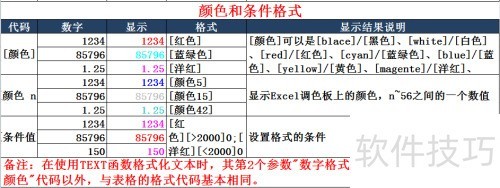
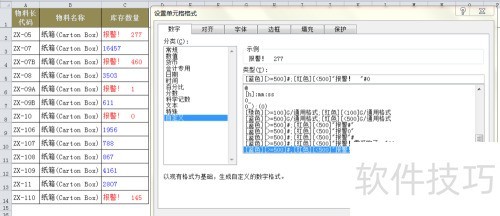
纸箱最低安全库存设定为,低于此数时需采购,系统以红字标示并触发报警;等于或高于则用蓝字显示。通过鼠标右键快捷菜单进入单元格格式设置,选择自定义模式,输入格式代码;报警! 实现数据自动识别与颜色区分,所有数值均按预期呈现,效果显著。
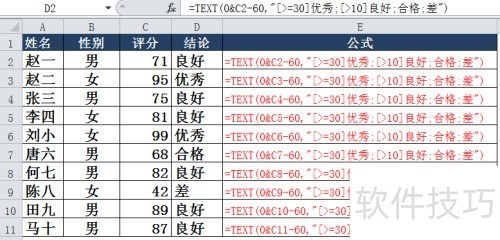
当评分等于或超过,评定为优秀;分数在间为良好;间为合格;低于为不合格。为了实现自动评估,可以使用以下公式: =TEXT(C优秀;良好;合格;差)此公式的原理是:将原评分值减去并在数字前加上。这样做的目的是避免负数格式的显示问题,并确保结果始终以文本形式输出,便于直接阅读和系统识别。通过输入公式并按回车键后,按下向下方向键可以自动填充整个表格中的相应分数段。当计算结果为正或零时,会显示前三个等级中的一个;如果结果为负数,则显示“差”。例如:优秀),-不合格)。这种格式的输出确保了不同评分区间的信息清晰易懂,且数值前后不会出现不一致的数字或符号问题。
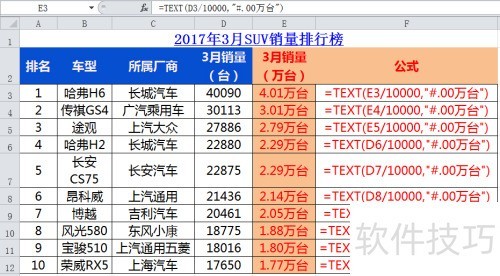
SUV销量数据已从千台转换为万台,应用公式=TEXT(D .台)处理,效率高且准确。
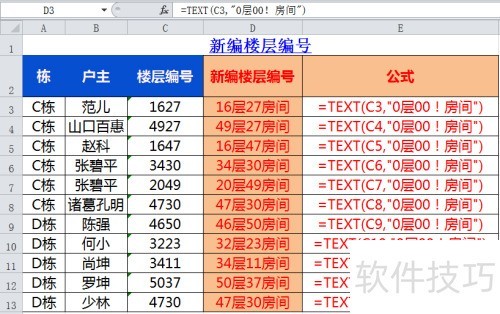
尊敬的业主,您好!近期有业主反馈楼层编号不够清晰,难以理解,希望能调整为x层xx房间的形式。现在在D元格中输入公式=TEXT(C房间),然后向下复制填充即可快速完成更改,操作简便,效果直观。如有其他需求,欢迎随时联系我们。感谢您的配合与支持!此致敬礼
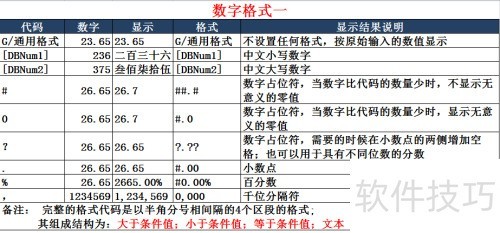
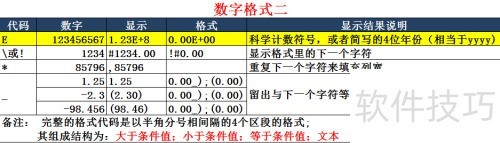
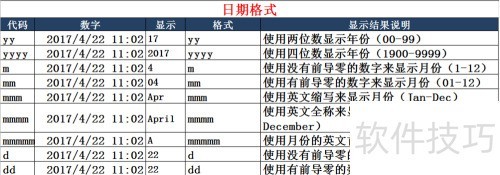
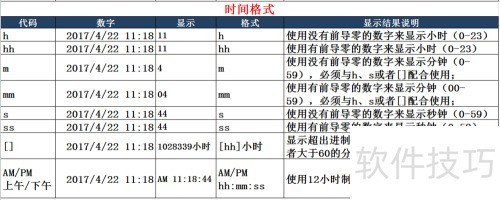
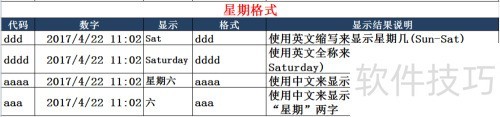
- 说了这么多,关键是要熟练掌握以下格式,才能灵活运用,具体所示。