Win10电脑网速慢怎么办 快速解决方法大全
更新时间:2025-10-05 15:03:26
Win10电脑网速慢怎么办 快速解决方法大全
面对Win统中网页加载慢、下载速度低、视频播放不流畅等问题时,或许并不仅仅是网速不够快的问题所在。本篇文章将从多方面入手,为你提供一整套解决方案,帮助您摆脱“龟速网络”的困扰。

一、排查网络硬件连接状况
当网速变慢时,请先检查路由器连接状态;其次可尝试清除DNS缓存和更新网络设置,这将大大提升你的上网体验。
- 尝试更换一条高质量的网线,观察网速是否有提升。
- 手动将WiFi信道切换至干扰较小的5GHz频段,减少同频干扰。
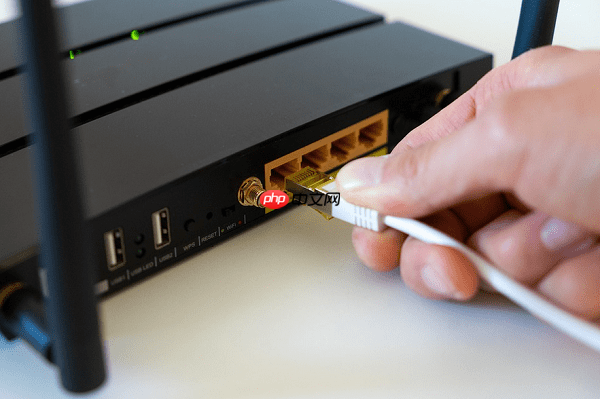
- 将路由器放置在开阔区域,避免被金属物体、墙体或大功率电器遮挡或干扰。
- 若条件允许,优先使用有线连接替代无线连接,以获得更稳定、更快的网络体验。
二、检查并升级网卡驱动程序
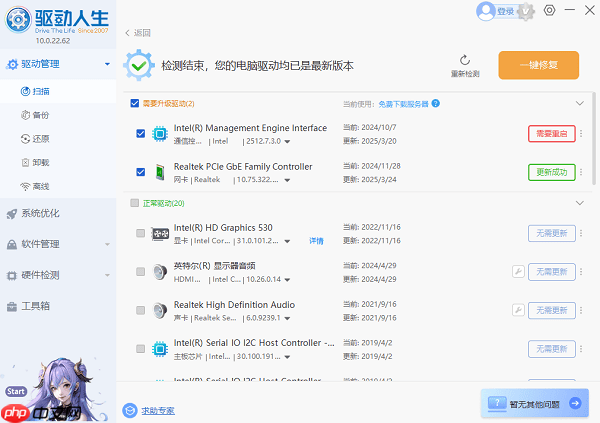
网卡驱动过时或不兼容通常是Windows 网速度缓慢的原因之一。建议使用驱动人生进行驱动检查和更新以优化网络性能。
- 前往官网下载最新版驱动人生客户端,并安装至桌面以便快速访问。
- 启动软件后,进入“驱动管理”界面,点击“立即扫描”。
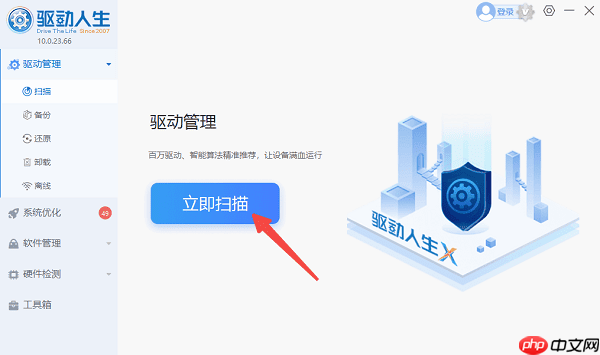
- 软件将自动检测当前网卡驱动状态,识别是否存在异常或可升级版本。
- 找到对应网卡驱动后,点击“升级驱动”,系统将自动完成下载与安装。
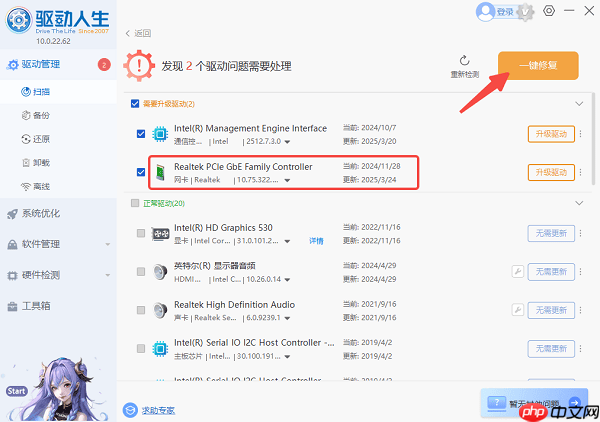
- 重启计算机,随后测试网络速度是否明显改善。
三、关闭占用带宽的后台程序
某些后台程序可能在你不知情的情况下消耗大量网络资源,如系统升级、云端数据同步及广告服务等,导致整体网络速度显著减慢。
- 按下快捷键Ctrl+Shift+Esc,打开任务管理器。
- 切换至“性能”标签页,查看“以太网”或“WiFi”的实时网络使用情况。
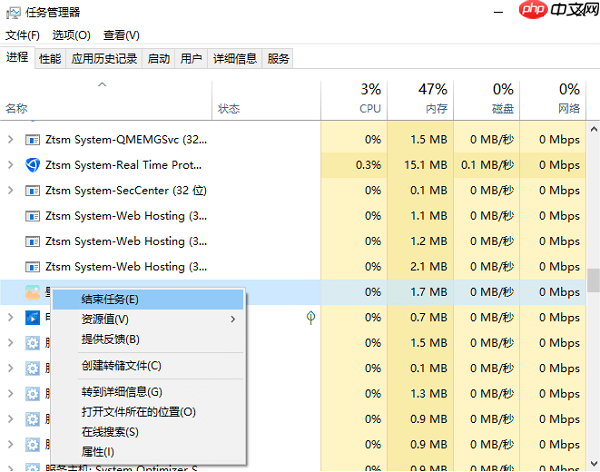
- 进入“进程”页面,查找网络占用率较高的应用程序。
- 对非必要进程,右键选择“结束任务”以释放带宽。
此外,请在“设置”>“更新和安全”>“Windows 更新”>“高级选项”中关闭“允许从其他设备下载更新”的功能,以确保您的系统安全更新。
四、优化Windows网络相关设置
Win10默认启用了一些网络功能,如QoS限速、自动调整窗口大小等,虽然初衷是提升体验,但有时反而会限制网速。
- 打开“控制面板”>“网络和共享中心”>“更改适配器设置”。
- 右键当前使用的网络连接,选择“属性”。
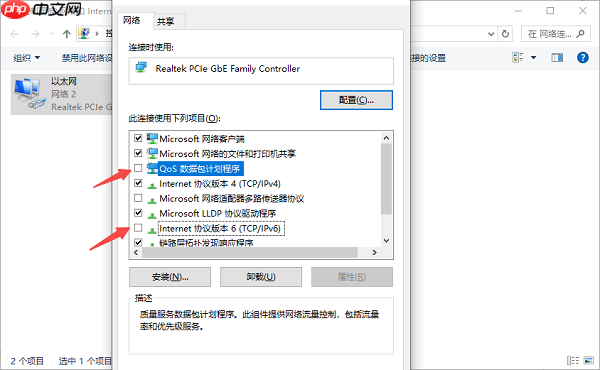
- 取消勾选不必要的网络协议,如IPv6(若未使用)或QoS数据包计划程序。
同时,进入网络属性,点击“电源管理”,取消选择“允许计算机关闭此设备以节约电源”。确保网络始终保持活跃状态。
五、重置网络配置
如果你最近更换了路由器、频繁变更网络连接或是安装了额外的网络软件,这都可能引起你的DNS缓存出现问题,从而影响网络速度和性能。
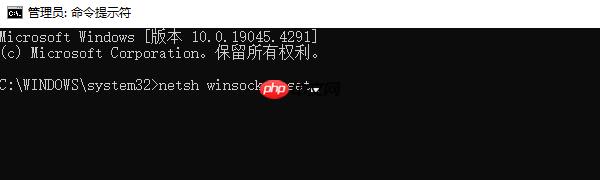
- 在任务栏搜索框输入“cmd”,右键“命令提示符”,选择“以管理员身份运行”。
- 依次执行以下命令,每输入一条后按回车:
netsh winsock reset
netsh int ip reset
ipconfig /release
ipconfig /renew
ipconfig /flushdns
- 全部操作完成后重启电脑,重新测试网络速度。
总结:网络速度变慢通常是由多个因素引起的,包括硬件连接、驱动状态和系统设置等。通过全面检查和优化您的网卡驱动,您可以显著提高网络性能。这是因为一个简单的驱动错误可能会影响整个系统的流畅度。建议从最有可能解决问题的地方开始,使用驱动人生来彻底检测和调整您的驱动程序,从而避免因驱动问题导致的网络延迟和其他兼容性问题。
以上就是Win10电脑网速慢怎么办 快速解决方法大全的详细内容,更多请关注其它相关文章!