如何桥接两个路由器?扩大WiFi覆盖范围教程
更新时间:2026-08-11 08:09:18
如何桥接两个路由器?扩大WiFi覆盖范围教程
连接两个路由器的方式有无线桥接和有线桥接两种方法。以下是这两种连接方式的详细步骤: 无线桥接 准备副路由器: 确保在副路由器上启用WDS功能,并扫描并成功连接到主路由器的SSID,输入正确的密码。 设置信道: 在副路由器中调整网络信号相同的频道,以减少干扰。 修改LAN口IP地址: 将副路由器的LAN口IP地址设为与主路由器同一网段(如,关闭其DHCP服务器功能。 重启路由器: 最后一步是重启路由器,确保所有配置生效。 有线桥接在进行有线桥接之前,请准备好一个网线,并用它将主路由器的LAN口与副路由器的LAN口连接起来。然后登录到副路由器的管理界面,修改其LAN口IP地址至与主路由器相同的网段(例如,同时关闭DHCP服务器功能。 接下来,重启副路由器以完成配置过程。 桥接后的网络体验桥接后,两个网络之间的无线连接将实现无缝漫游和设备互访。不过需要注意的是,由于桥接可能会略微降低网速,因此需要在选择时权衡这方面的利弊。 管理与恢复如果遇到无法上网的问题,可以尝试检查以下情况: - IP地址冲突:确保两个路由器的网络设置没有冲突。 - 副路由器DHCP未关闭:确认副路由器是否已正确禁用DHCP服务器功能。 - WDS配置错误:检查主路由器和副路由器上WDS配置是否有误。 - 网线接错 WAN 口:仔细核对网线连接的两端接口,确保它们匹配正确。 - 固件过旧:使用老版固件可能导致一些问题,考虑重设并升级到最新版本。 安全性与管理为了保障网络的安全性和稳定性能,在桥接两个路由器时还应采取以下措施: - 使用强密码保护你的路由器。 - 启用WPAWPA密,避免使用弱的WEP协议。 - 定期更新路由器固件以修复可能存在的安全漏洞。通过这些步骤,你可以安全地连接和管理两个网络中的路由器,并享受无缝漫游和扩展覆盖带来的便利。
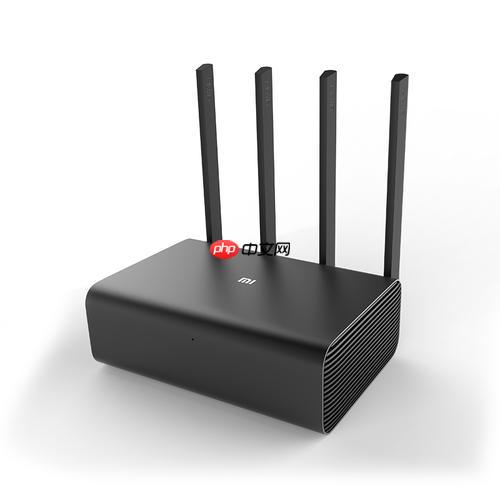
连接两个路由器,实质上是使它们协同工作,从而增加你的无线网络的覆盖区域。这个过程虽然略显复杂,但实际上只需遵循简单指导,便能轻松实现。
解决方案:
要将两个路由器连通,推荐使用WDS无线桥接技术更为便捷高效,尽管有时存在一定的稳定性问题。相比之下,采用有线桥接方式则需要额外的网线连接,但无疑提供了更高的速度与更稳定的网络环境。选择更适合自己的连接方式是关键,需根据实际需求和设备配置综合考量。
确认主路由器(连接互联网的路由器)正常工作。记住它的SSID(WiFi名称)和密码,以及信道。设置副路由器(待桥接的路由器): 登录副路由器的管理界面(通常是具体看路由器背面)。 找到“无线设置”或类似的选项,启用“WDS桥接”功能。 扫描无线网络,找到主路由器的SSID,输入主路由器的密码。重要: 将副路由器的信道设置成与主路由器相同。重要: 为了避免IP地址冲突,修改副路由器的LAN口IP地址,例如主路由器是可以将副路由器设置为 关闭副路由器的DHCP服务器。重启两个路由器。
有线桥接:确认主路由器正常工作。用网线连接两个路由器。 将网线一端插入主路由器的LAN口,另一端插入副路由器的LAN口(非WAN口!)。设置副路由器: 登录副路由器的管理界面。 修改副路由器的LAN口IP地址,确保与主路由器在同一网段,但IP地址不同(例如,主路由器是副路由器设置为。 关闭副路由器的DHCP服务器。重启副路由器。
在桥接功能开启之后,你的设备能够自动切换至信号更强的Wi-Fi网络进行无缝漫游。然而,如果遇到速度缓慢或连接不稳定的状况,这可能是因为存在频道冲突或配置不当的问题,这时你需要细致排查和调整设置以确保顺畅使用。
桥接后WiFi名称一样吗?
无需担忧网络重叠!WDS桥接功能同样能够让你与您的家人共享同一WiFi名的上网体验,而不用担心信号相互干扰的问题。有线桥接系统也可通过更改名称来区隔不同网络,确保家庭内设备间无安全隐患。关键在于这将使整个局域网内的所有设备可以自由地相互访问和通信。
桥接路由器对网速有影响吗?
理论上,桥接可能会略微影响网速,因为数据需要在两个路由器间传输。然而,在主路由器信号不强的区域使用桥接技术后,你会发现你的网络连接变得更加稳定和有效。特别是在WDS桥接的情况下,如果信道干扰特别严重,速度往往会有所下降。但总体来说,桥接技术能让你的上网体验得到提升,尤其是在弱覆盖区域。
桥接路由器后如何管理?
在桥接配置完成后,依然可以使用各自路由器的IP地址来访问其管理界面。主路由器的默认地址保持不变,而副路由器的更新地址则需更改后才能正常使用。此功能允许你独立于另一台设备进行管理和维护。
为什么桥接后无法上网?
无法上网的原因多种多样: IP地址冲突:两个路由器的LAN口IP地址应不在同一网段且不冲突。 DHCP服务器未关闭:副路由器的DHCP服务必须关闭,否则会导致IP地址分配混乱。 WDS设置错误:SSID、密码、信道等信息必须与主路由器完全一致。 网线连接错误:有线桥接时,网线应正确连接到两个路由器的LAN口。 路由器固件版本过低:尝试升级路由器固件到最新版本。
如果排查了以上问题仍然无法解决,建议恢复路由器出厂设置,然后重新配置。
桥接路由器需要注意哪些安全问题?
在连接到桥接路由器后,网络的安全性取决于最弱的环节。确保两个路由器都采用了强密码并启用了WPAWPA密至关重要。定期检查路由器固件更新,以修复可能存在的安全漏洞。同时,建议不使用WEP,因为它容易受到破解攻击。
以上就是如何桥接两个路由器?扩大WiFi覆盖范围教程的详细内容,更多请关注其它相关文章!