AMD补帧技术提升观影体验
更新时间:2026-08-10 14:45:42
AMD补帧技术提升观影体验
是一项
本教程要求使用功能强大的PotPlayer视频播放器来实现补帧技术。推荐使用版本以提升兼容性和性能表现。此方法可在搜索引擎中轻松找到官方资源。
- 即64位版本,下载后直接安装使用。
- 若使用32位系统,仅可下载32位版本。
四、为了确保您的学习过程顺利进行,需要推荐您升级到操作系统版本,这将显著提升系统性能与兼容性,从而更好地应对本教程所需的资源需求,并为您的学习之旅提供更加流畅的体验。

确认您的AMD APU或Radeon独立显卡使用的是GCN 以上核心架构,并且安装了最新版的AMD Radeon Software Crimson驱动程序,可以保障设备正常运行并获得最佳性能体验。
- 可前往AMD官网下载或更新最新驱动程序。

Bluesky帧率转换滤镜插件是本教程的重要组成部分,尽管其下载链接隐藏不易,但在百度、谷歌等常见搜索引擎的帮助下,最终还是能够轻松获取所需素材。
- 安装时默认为英语或日语,此处选择英语进行安装。
9、 安装过程中会提示创建桌面快捷方式,请勾选此项以在桌面生成快捷图标,方便后续使用和快速启动程序。
- 安装完毕后,按以下步骤进行设置。
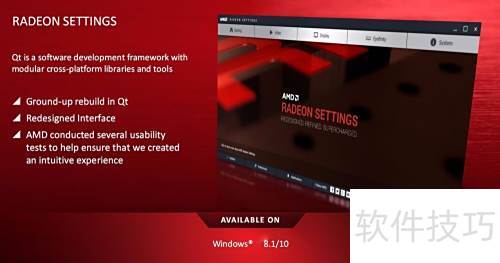
- 请从下拉菜单中选择AMD显示核心作为设备。
- 所示,我们使用基于北极星架构(GCN1.3)的AMD RX 480显卡。
13、 驱动设置:初次使用时默认启用AFM支持功能,建议根据实际需求进行调整,确保设备正常运行并发挥最佳性能。
- 点击该项后,系统会弹窗提示需重启设备。
- 现在必须重新启动。
- 重启后通过桌面快捷方式重新打开插件。
- 将AFM模式调整为模式2。
- 在Rate Conversion中选择24p和30p选项。
- 在底部的性能选项中,将两个项目均勾选,具体操作所示。
- 至此,Bluesky帧率转换滤镜插件的设置已全部完成。
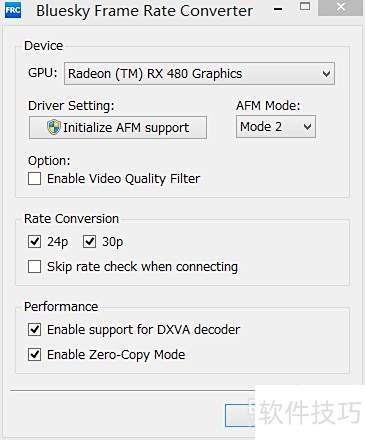
- 双击桌面上右下角的AMD显卡驱动软件图标即可打开。
- 打开AMD显卡驱动软件中的Radeon设置界面。
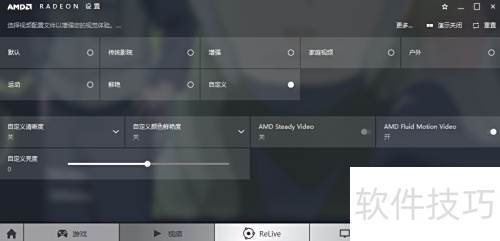
- 进入视频选项卡,选择自定义效果。
- 将自定义颜色鲜艳度与清晰度均调至最高即可。
- 关闭AMD稳定视频功能
- 开启AMD流体运动视频功能即可完成设置。
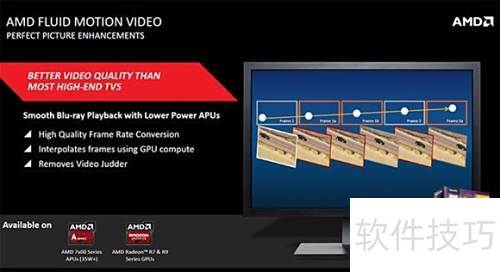
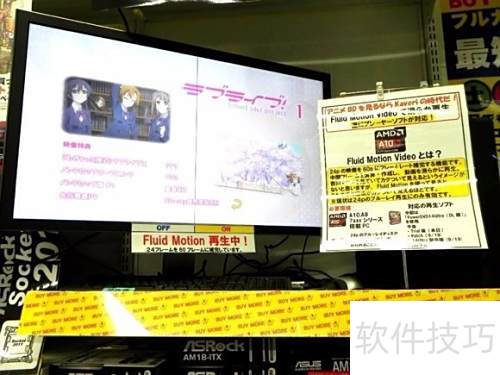
- 图示为设置成功界面及该技术在日本商店的宣传画面。

- 完成设置前,需对PotPlayer播放器进行相应配置。
- 所示,
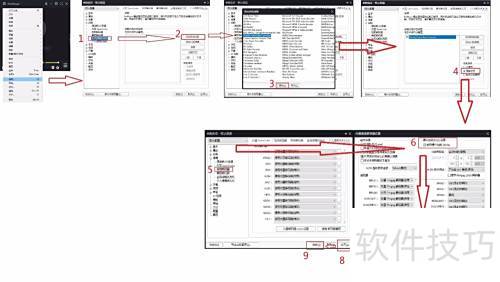
- 点击PotPlayer左上角菜单图标,进入设置选项。
- 可直接按F5快捷键完成此操作。
- 点击弹窗左侧的滤镜选项,展开列表后选择全局滤镜优先权。
- 点击右侧大白框旁边的按钮。
- 接着在新窗口中选择所需的补帧滤镜选项
- 使用蓝光帧率转换器,操作完成后点击确认即可完成设置。
- 接着在添加系统滤镜按钮的下面进行操作。
- 调整Bluesky帧率转换滤镜的优先级顺序,优化处理流程。
- 必须使用。
- 返回左侧栏,点击,查看右侧列表底部选项。
- 点击内置解码器/DXVA设置按钮,于弹出窗口右上角进行操作。
- 启用硬件加速DXVA并确认。
- 最后确认并应用全部设置,完成配置。
43、 若播放时出现雪花、碎块等花屏问题,建议关闭硬件加速中的DXVA选项以改善画面显示效果。
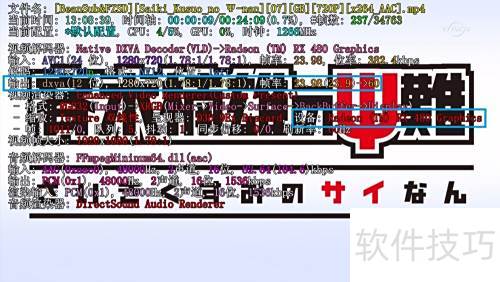
- 找一段画质清晰的视频进行测试即可。
- 采用豌豆字幕组精心制作的字幕,特此致谢。
- 以齐木楠雄的灾难进行测试。
- 测试时可按键盘TAB键调用测试数据。
- 观察蓝框部分,确认RX480显卡在显示设备上是否成功实现补帧。
- 将23.98帧视频补帧至60帧流畅播放。
- 网络上有大量1080P、4K及蓝光高清资源,可自行搜索获取,画质越高清观影体验越佳。