WinServer2012装X4500驱动
更新时间:2026-08-08 10:08:14
WinServer2012装X4500驱动
在Windows Server ,如果搭载了Intel X成显卡,系统可能会遇到驱动程序自动识别和安装的问题。尽管可以从官方渠道下载驱动,但仍然常会出现安装失败的情况。针对这种情况,有一种解决方案,那就是使用基于Windows 本修改而来的驱动程序,它们通常能很好地兼容Server 然而,直接安装时会提示该软件不受当前操作系统的支持,安装无法进行。这一问题的核心是,这些修改版的驱动程序没有通过微软的数字签名认证,这导致系统在安装时会拒绝其安装,因为它认为该驱动不符合当前操作系统的安全标准。为了解决这个问题,需要采取一些特殊的步骤。首先,进入系统禁用驱动程序强制签名验证的特殊模式,接着手动安装驱动,从而绕过签名检测,确保显卡功能能够正常工作和运行。
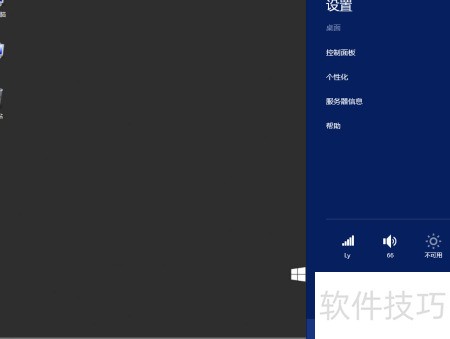
- 按下Win+C,点击设置按钮,开启侧边栏功能。

- 点击侧边栏的更改电脑设置以开启相关功能。
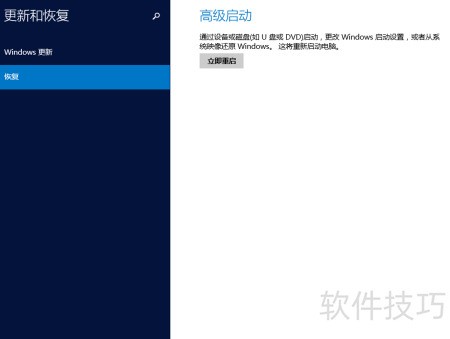
- 进入更新和回复菜单,点击回复,开启设置后,点击右侧立即重启按钮。
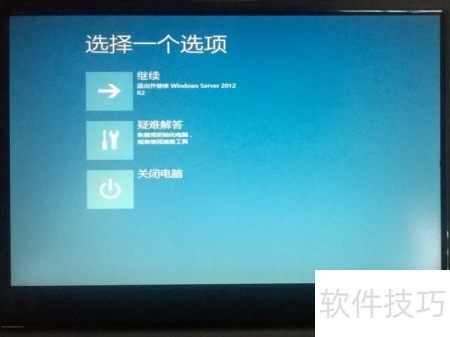
- 点击疑难解答继续操作。
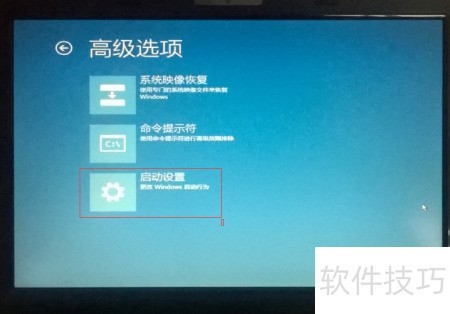
- 选择启动设置进入下一步操作。
- 点击右下角的重启按钮即可重新启动。
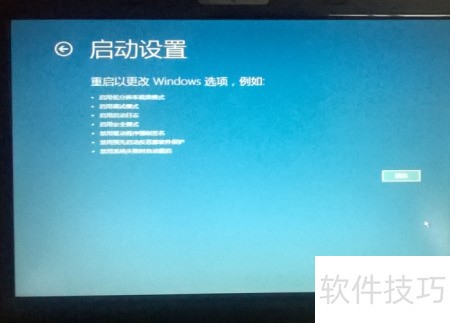
- 系统重启后将自动进入高级启动选项,此时请选择禁用驱动程序强制签名。
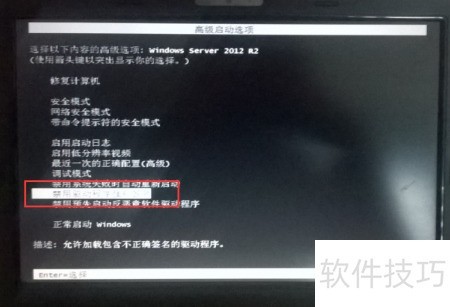
- 启动驱动安装
- 解压下载的驱动程序,进入文件夹后双击运行Setup.exe完成安装。
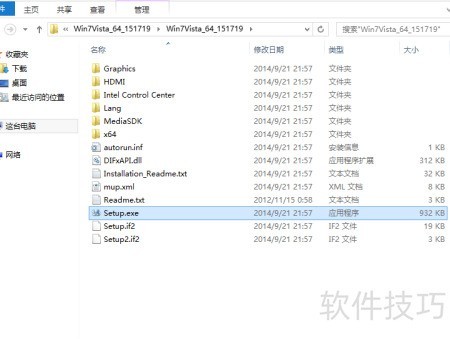
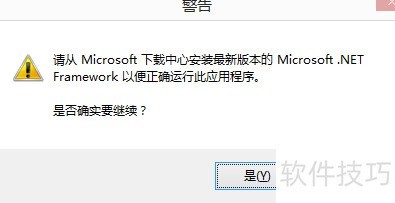
- 出现警告提示时点击是继续,其余步骤均直接点击下一步即可。
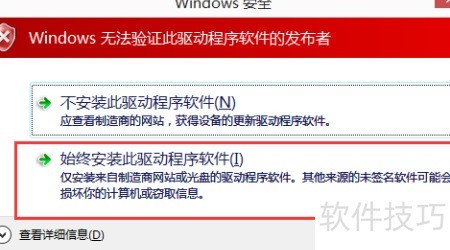
- 出现Windows安全提示时,点击始终安装驱动程序软件选项。
12、 安装时屏幕可能短暂黑屏或闪动几次,随后提示重启电脑,但实际上即使不重启,显示也会恢复正常。