万兴脑图手机版如何在框中添加剪贴画样式
更新时间:2026-08-05 11:50:18
万兴脑图手机版如何在框中添加剪贴画样式
在使用万兴脑图手机版制作思维导图时,巧妙地利用剪贴画可以使你的图表变得更加生动和有趣。接下来,我们将详细讲解如何为模板中的图像添加设计元素的步骤。
点击“添加”或“图片”,然后选择你想添加到思维导图中的剪贴画。接着,你的思维导图将立刻变得生动起来!
点击该框,使其处于选中状态。此时,你会看到界面上出现一些相关的操作选项。
在这些选项里,找寻与“插入”相关联的工具按钮。通常,它可能是一个带有加号(+)或小图标标记的按钮以显示新增元素的功能。
在菜单中选择“插入”,并点击“剪贴画”以添加图片到你的文档或页面。
打开剪贴画功能,你会看到一个庞大的图像资源库。依据你的思维导图项目,选择相应的分类(比如动物、植物、人物、科技、生活等),即可轻松挑选到最合适的剪贴画元素。
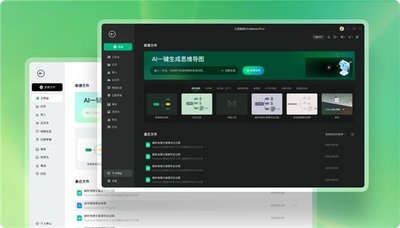
比如,如果你的思维导图的主题是“自然景观”,你可以从地貌或植被类别中选取合适的图片,比如壮观的山脉、翠绿的森林等。
当你找到满意的剪贴画后,点击它即可将其插入到选中的框中。
插入剪贴画后,你还可以对其样式进行调整。长按剪贴画,会出现一些编辑选项。
你可以根据需要更改剪贴画的大小,使之适合框架的尺寸。简单地拖动边框或点击尺寸调节按钮,即可轻松调整大小。
此外,可调整剪贴画颜色使其与整体思维导图色彩协调。点击颜色编辑选项,选择喜爱色调。
此外,你可以轻松地移动剪贴画,使它位于画布的最佳展示位置。只需轻推剪贴画即可进行调整。
以下是通过以上步骤操作的方法: 打开万兴脑图手机版。 在你想要插入剪贴画的地方,点击屏幕上方的“图片”按钮。 选择你从计算机中复制的剪贴画。 将鼠标悬停在屏幕上,直到出现一个小框选区图标,然后按住它。 然后将剪贴画拖动到你需要的位置。你可以调整其大小以适应屏幕。这样做的目的是为了让你的思维导图变得更加生动和吸引人。你还可以通过更改颜色、字体和边距等选项来进一步个性化你的思维导图。试试看,让你的思维导图在视觉上更具冲击力,更好地传达信息。